Настройка уведомлений от Netcraze
В мобильном приложении Netcraze имеется возможность настроить уведомления, которые позволят получать информацию о событиях на интернет-центре удобным для вас способом. Например, вы сможете на мобильное устройство получать оповещения об изменении статуса (онлайн / офлайн) или при переключении на резервное соединение.
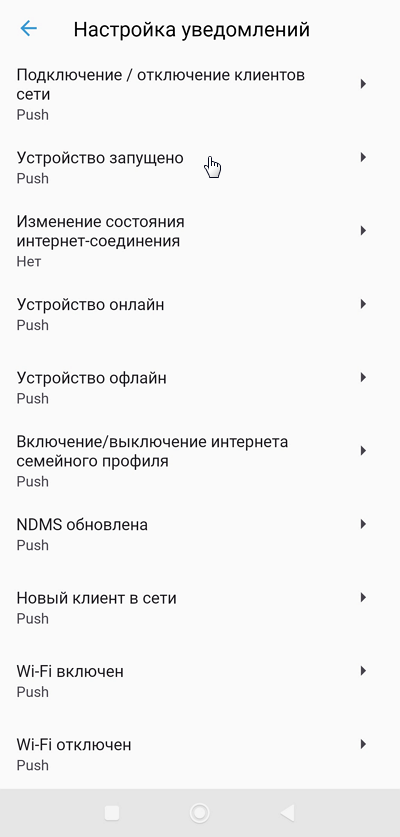
Доступны следующие оповещения:
Подключение / отключение клиентов сети
Подключение нового клиента в сети
Интернет-центр недоступен
Оповещение приходит, когда от роутера не приходят сигнальные сообщения на облачный сервер, например, это может происходить из-за недоступности интернета (отсутствует связь с сервером Netcraze Cloud), сервер ожидает
10 минутпосле чего генерирует уведомление.Интернет-центр онлайн
Оповещение приходит при появление сигнальных сообщений от роутера на сервере, после того как сработало событие Интернет-центр недоступен, генерируется сервером сразу после получения первого сигнального сообщения.
Интернет-центр запущен
Произошло включение / перезагрузка интернет-центра.
Смена интернет-соединения
Оповещение приходит при изменении WAN-соединения на роутере, например, при переходе с основного канала на резервный и наоборот.
Обновление NDMS
Оповещение приходит о наличии обновления и о произошедшем обновлении.
Wi-Fi отключен / включен
Состояние семейного профиля изменено
Включение / выключение интернета семейного профиля.
Уведомления безопасности (нельзя отключить):
Доступ к интернет-центру из облака невозможен, так как пароль на нём был изменен
Добавлен менеджер в локацию
Удаление менеджера из локации
Смена ключа шифрования в интернет-центре
Добавление нового пользователя для управления интернет-центром
Получать уведомления можно тремя следующими способами:
На адрес электронной почты (e-mail)
Через push-уведомления (уведомления от приложения Netcraze на мобильном устройстве)
Оповещения в мессенджере Telegram
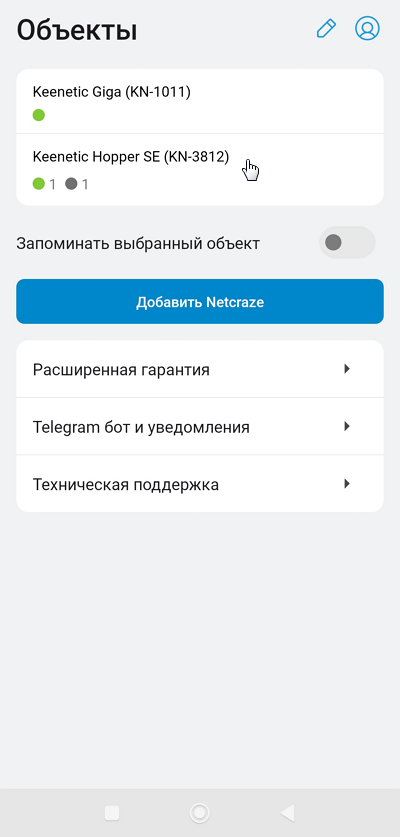
Установите мобильное приложение Netcraze и добавьте в него интернет-центр по инструкции:
 |
 |
 |
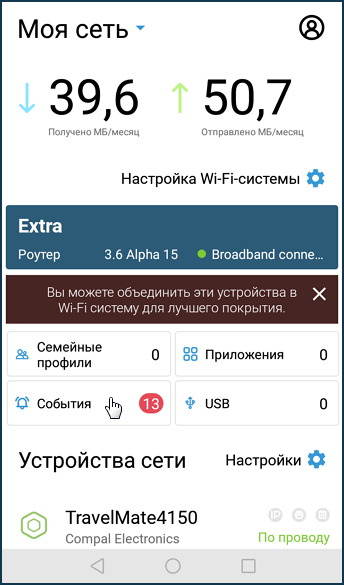
На экране настроек сети нажмите События > Настройка уведомлений.
Нажмите на Настройка уведомлений.
Нажмите на события, при наступлении которых вы хотите получать оповещение.
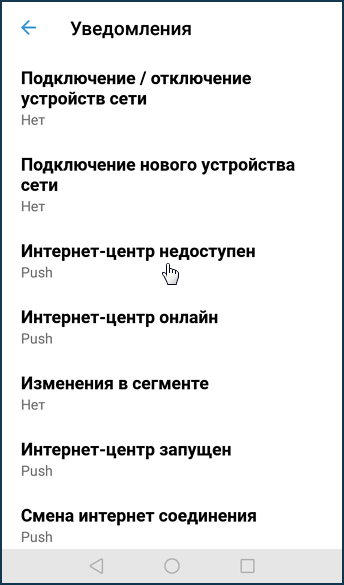
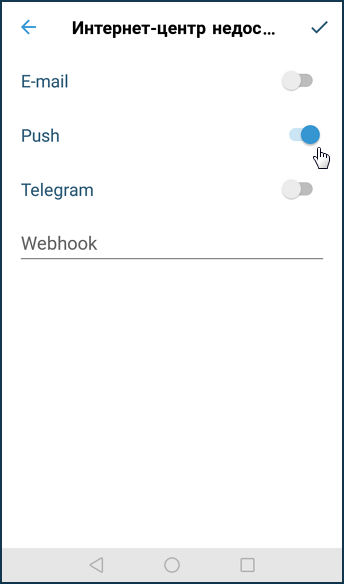
Отметьте способы получения уведомлений и сохраните настройку.
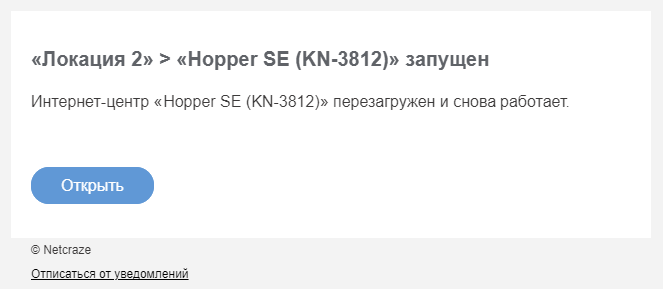
Активировав уведомления на e-mail, будут приходить письма на адрес электронной почты, который вы указали при регистрации аккаунта в приложении. Например:
Подсказка
Если нужно настроить получение уведомлений на разные адреса электронной почты, сначала нужно для этих адресов создать учетные записи на Netcraze Account, а потом добавить их как Менеджеров.
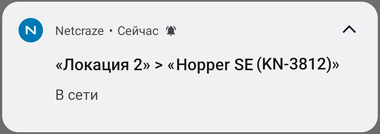
При включении push-уведомлений, они будут приходить на ваше мобильное устройство, на котором установлено приложение Netcraze. Например:
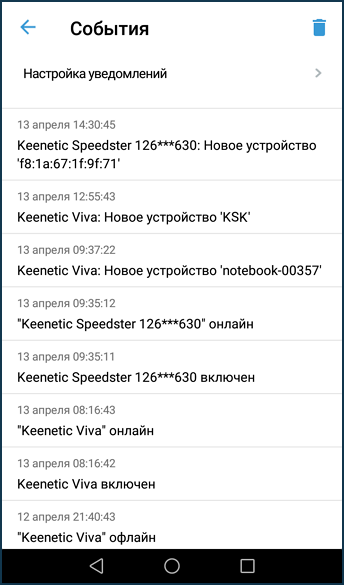
На экране События ведётся журнал выполненных уведомлений. Для очистки журнала нажмите на значок  в правом верхнем углу экрана.
Настройка уведомлений в Telegram
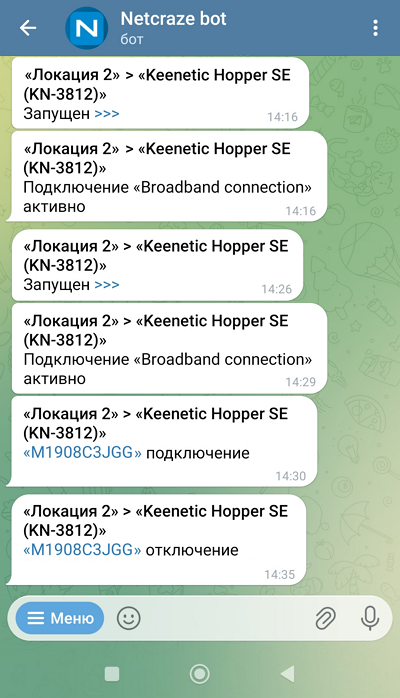
Для настройки оповещений через Telegram-бота (https://t.me/NetcrazeNotifierBot) сначала отметьте нужные уведомления.
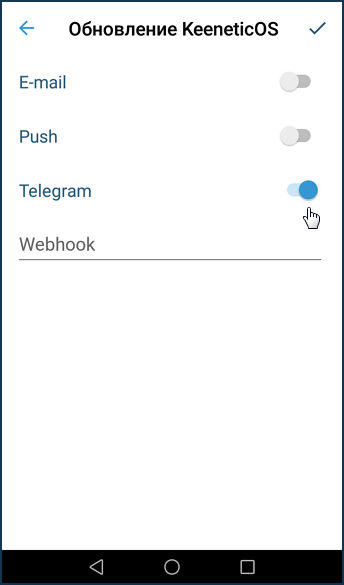
А затем сгенерируйте уникальный код, нажав кнопку Подключить.
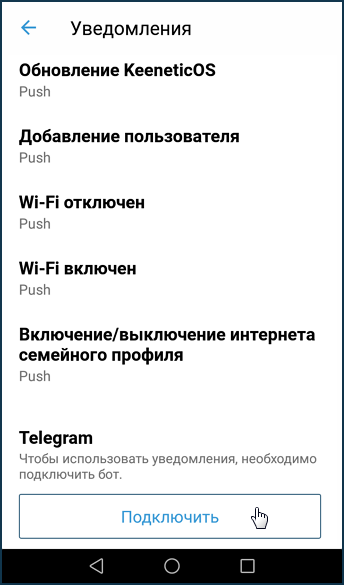
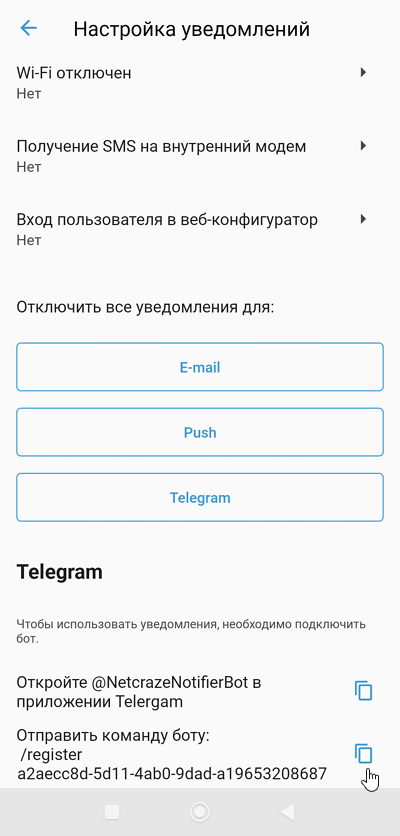
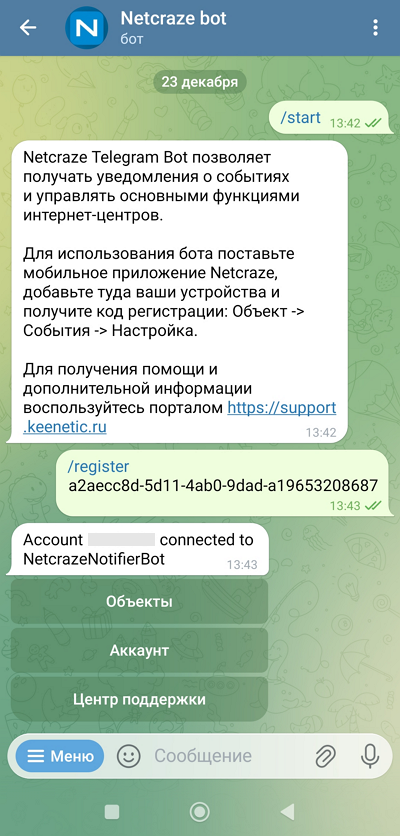
Теперь перейдите в настройки бота @NetcrazeNotifierBot и зарегистрируйте полученный код. Скопируйте команду /register [telegram-code] в буфер обмена и затем отправьте её в бот.
При успешном подключении, вы увидите сообщение о подтверждении регистрации Account connected to bot.
Важно
Если при регистрации ключа вы получили сообщение invalid code, то перед повторной попыткой нужно обязательно выполнить команду /unregister и после этого снова выполнить регистрацию. Также убедитесь, что копируете код без лишних символов, например пробелов.
После проверьте работу уведомлений.
Примечание
Если вы хотите сделать, чтобы события приходили на компьютер и отображались в системном трее (в области уведомлений) операционной системы Windows, установите на ПК приложение Telegram Desktop. Уведомления о событиях будут отображаться прямо поверх открытых окон. В Telegram эта функция включена по умолчанию, уведомления появляются в правом нижнем углу экрана.