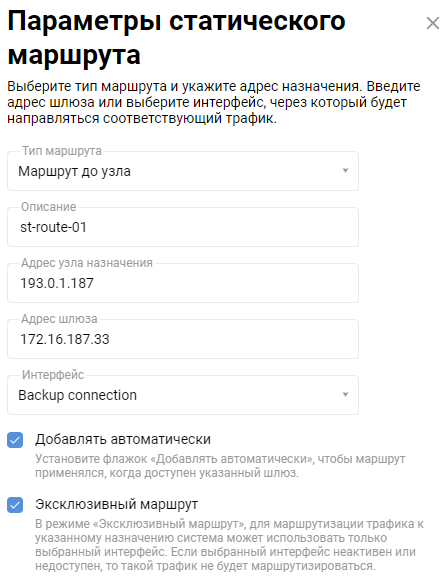
Статические маршруты
На странице Маршрутизация можно добавить статические пользовательские маршруты, например, к локальным ресурсам провайдера или другим IP-сетям и узлам, а также посмотреть действующие маршруты IPv4/IPv6. Статический маршрут задает правило передачи IP-пакетов через определенный шлюз или сетевой интерфейс.
Нажмите Добавить маршрут для создания пользовательского маршрута.
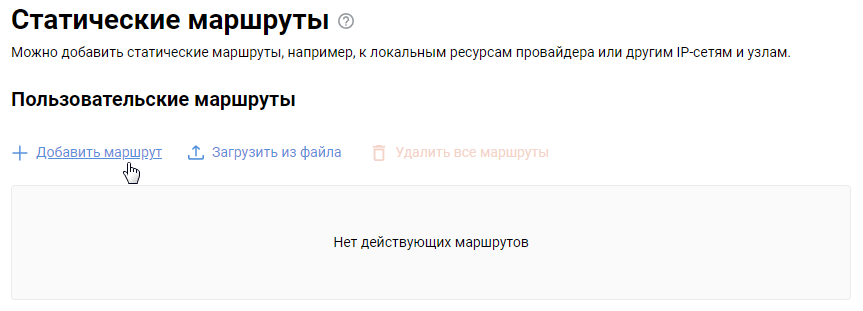
В окне Параметры статического маршрута выберите тип маршрута и укажите адрес назначения. Введите адрес шлюза или выберите интерфейс, через который будет направляться соответствующий трафик. В поле Тип маршрута доступны варианты: Маршрут до узла, Маршрут до сети и Маршрут по умолчанию. Выберите нужный вариант, в зависимости от вашей задачи. В поле Адрес назначения укажите IP-адрес сети или узла назначения. Затем в укажите адрес шлюза или выберите интерфейс, через который будет передаваться трафик.
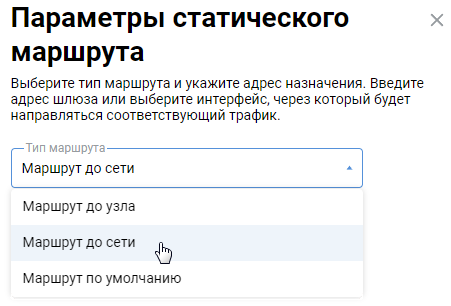
Включите опцию Добавлять автоматически, чтобы маршрут применялся, когда доступен указанный шлюз.
Например, добавим маршрут до сегмента удаленной сети, доступного через интерфейс Backup connection.
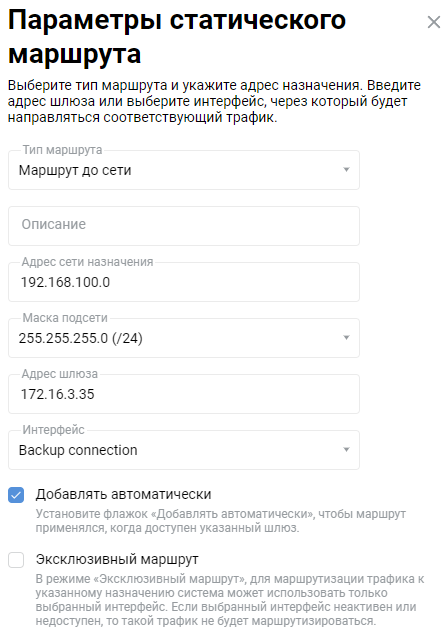
В поле Интерфейс будут доступные подключения, интерфейсы и сегменты интернет-центра, а также значение Любой.
Помимо добавления статических маршрутов вручную, вы можете загрузить список маршрутов из предварительно созданного bat-файла. Данная возможность очень полезна при добавлении большого количества маршрутов.
Файл с расширением .bat должен иметь классический вид с синтаксисом ОС Windows. Пример команды bat-файла:
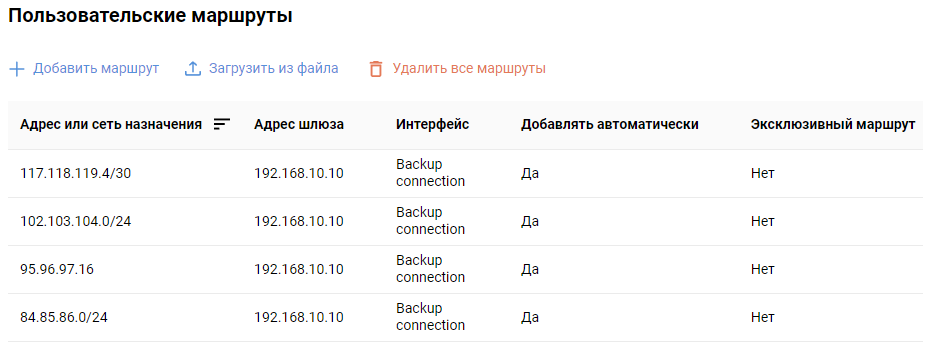
route ADD 157.0.0.0 MASK 255.0.0.0 157.55.80.1Например, создадим bat-файл со списком маршрутов.
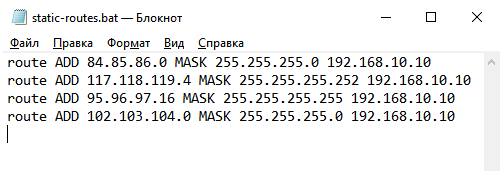
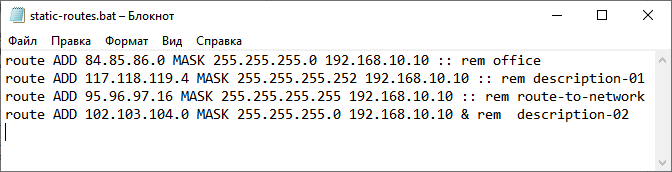
С версии NDMS 5.0 появилась возможность добавления комментариев или примечаний в bat-файл. Строка должна заканчиваться параметром :: rem или & rem. Пример команды bat-файла с комментарием:
route ADD 157.0.0.0 MASK 255.0.0.0 157.55.80.1 :: rem descriptionПример маршрутов:
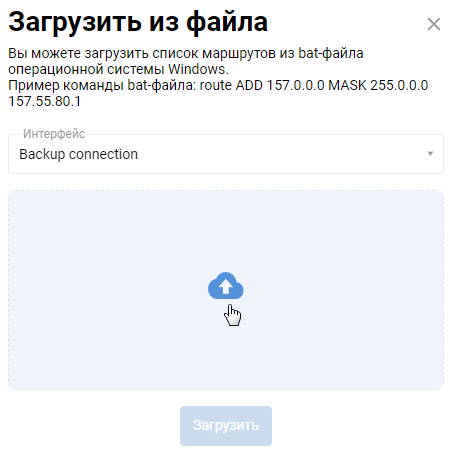
Чтобы загрузить маршруты из файла нажмите Загрузить.

В окне Загрузить из файла в поле Интерфейс нужно выбрать интерфейс, для которого будут применены маршруты (обычно провайдеры предоставляют список маршрутов для локальной сети, т.е. это должен быть интерфейс, через который интернет-центр выполняет выход в Интернет). Затем нажмите кнопку Выберите файл и укажите путь к bat-файлу на компьютере. После этого нажмите Загрузить.
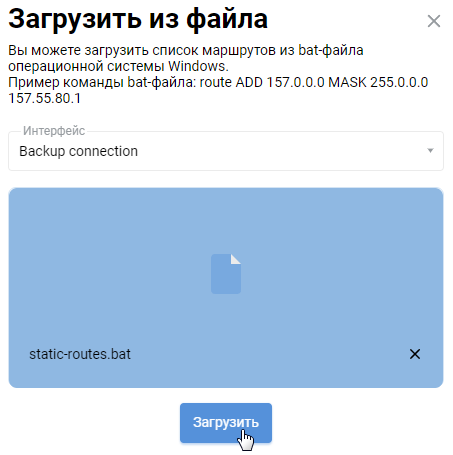
В итоге все статические маршруты из bat-файла будут добавлены в таблицу маршрутизации интернет-центра.
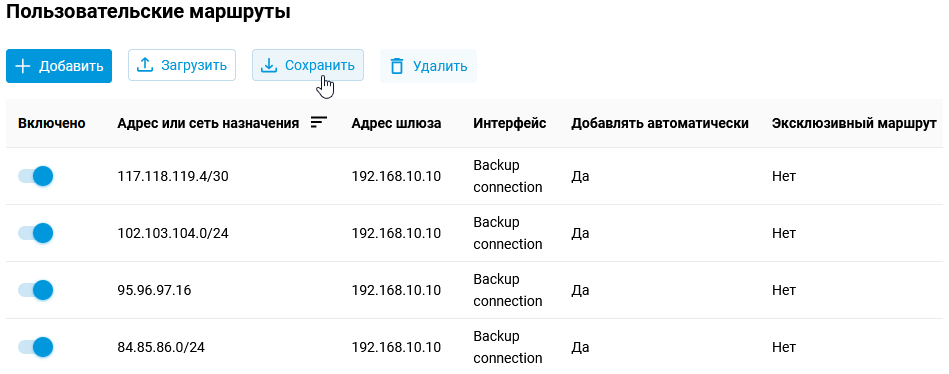
Если нужно сохранить маршруты в bat-файл, нажмите кнопу Сохранить. Эта возможность появилась с версии NDMS 5.0.
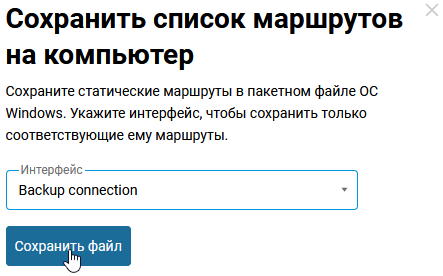
В окне Сохранить список маршрутов на компьютер в поле Интерфейс нужно выбрать интерфейс, чтобы сохранить соответствующие ему маршруты. Затем нажмите кнопку Сохранить файл и укажите папку, в которую будет сохранен bat-файл.
Примечание
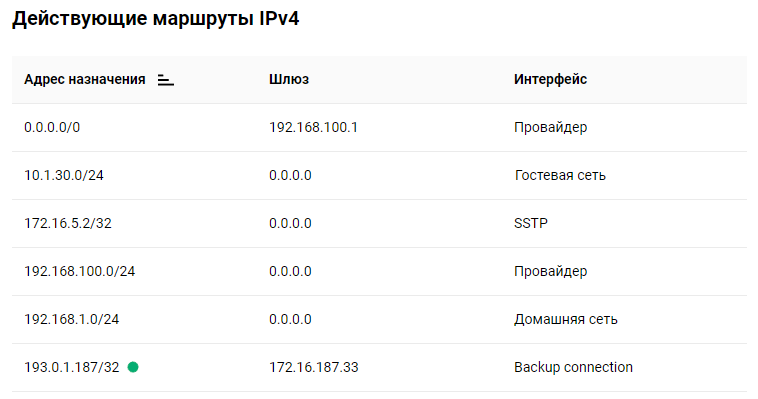
Начиная с версии NDMS 3.8 рядом с некоторыми действующими маршрутами вы можете увидеть текущий индикатор статуса. Эта индикация появляется только для эксклюзивных маршрутов. Индикаторы позволяют отслеживать и диагностировать работу определенных статических маршрутов. Зеленый индикатор означает, что маршрут работает, а Красный индикатор показывает, что данные на адрес назначения невозможно передать. Эксклюзивный маршрут — В режиме исключения, для маршрутизации трафика к указанному назначению система может использовать только выбранный интерфейс. Если выбранный интерфейс не активен или недоступен, то такой трафик не будет маршрутизироваться.
Эксклюзивность можно указать при добавлении статического маршрута (предварительно нужно включить опцию Добавлять автоматически):