Совместное управление локациями (добавление менеджера)
В мобильном приложении Netcraze реализована возможность совместного управления локациями из разных аккаунтов и на разных мобильных устройствах.
 |
 |
 |
Важно
Для разрешения совместного управления интернет-центром осуществляется делегирование полномочий с правами администратора. Не разрешайте управление лицам, которые могут нарушить работу устройства, интернет-подключения, приложения.
Для предоставления совместного управления интернет-центром через мобильное приложение Netcraze, добавьте менеджера, которому будут делегированы права на управление. При правильной настройке интернет-центр автоматически появится для управления на устройстве менеджера.
Настройку доступа к локациям должен выполнять администратор. В аккаунте менеджера не добавляйте и не удаляйте доступные локации. При удалении локации в одном аккаунте, она станет недоступна во всех других аккаунтах, используемых для совместного управления.
Рассмотрим пример. Предположим, вы хотите разрешить совместное управление роутером другому человеку. Попросите его установить на мобильное устройство приложение Netcraze, создать свой собственный аккаунт в нём, и сообщить вам адрес электронной почты (e-mail), который был указан при регистрации. В момент добавления менеджера этот аккаунт должен быть авторизован в приложении Netcraze.
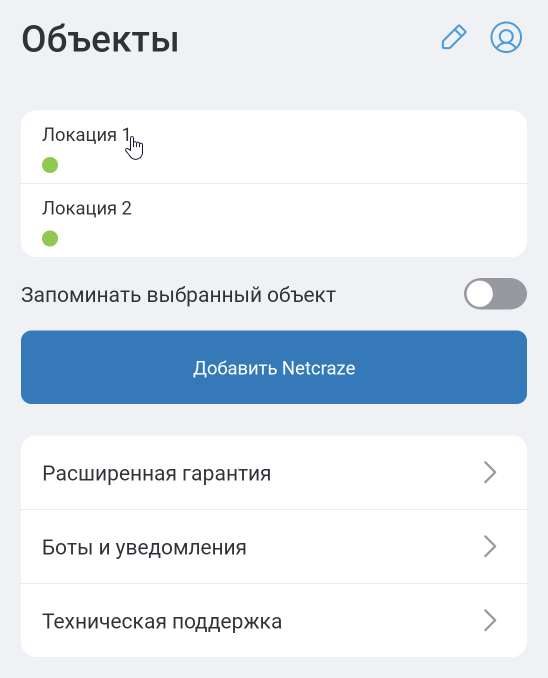
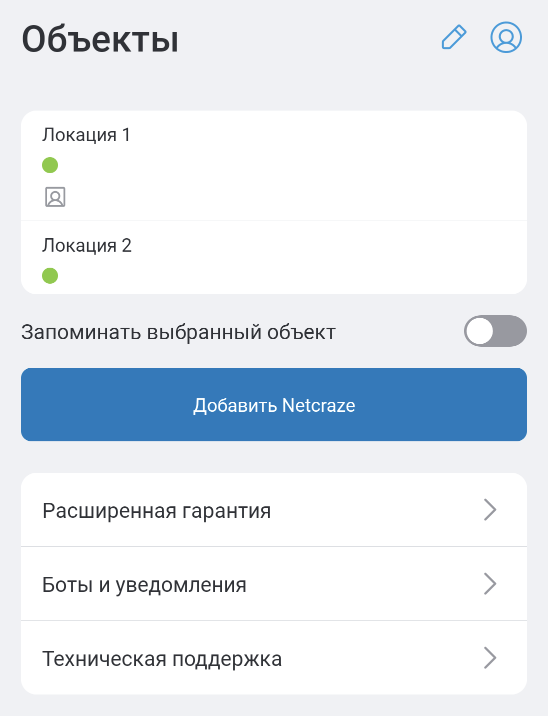
На странице объекта нажмите на значок редактирования параметров объекта  (карандаш) в верхней части экрана.
 |
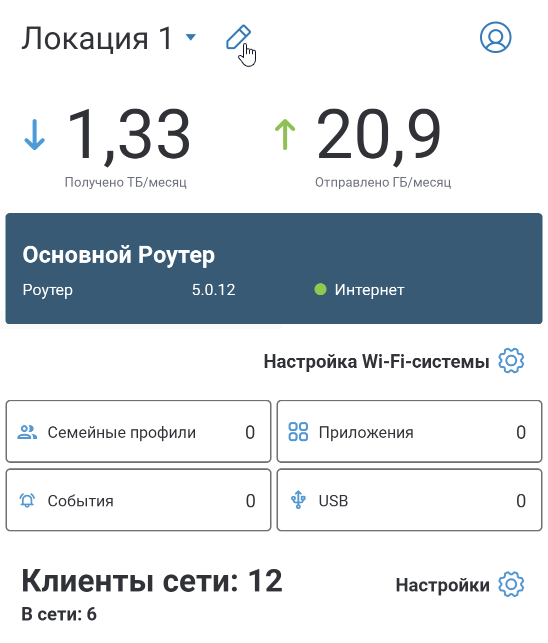
На странице объекта нажмите на значок редактирования параметров объекта (карандаш) в верхней части экрана.
 |
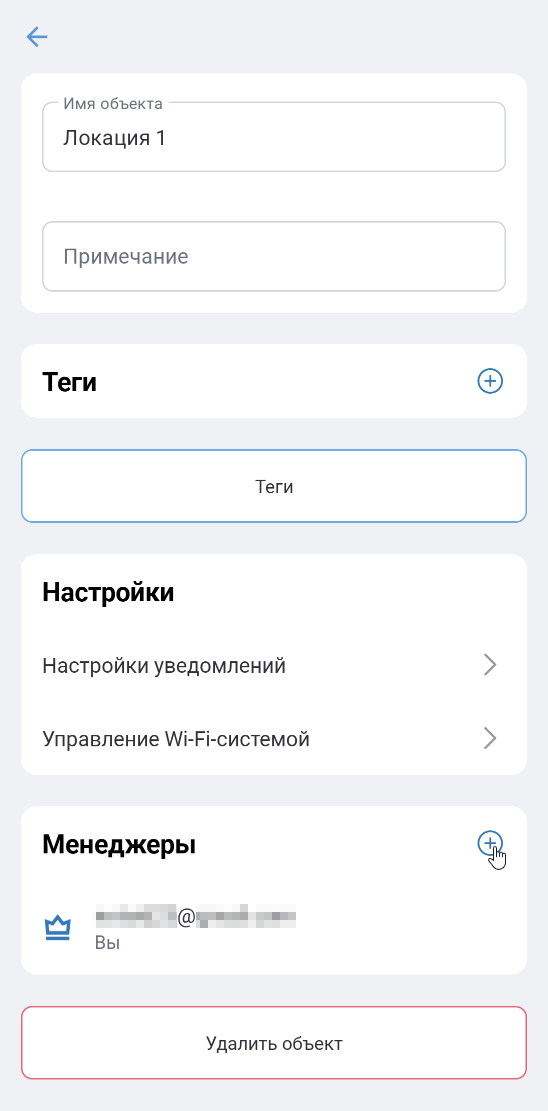
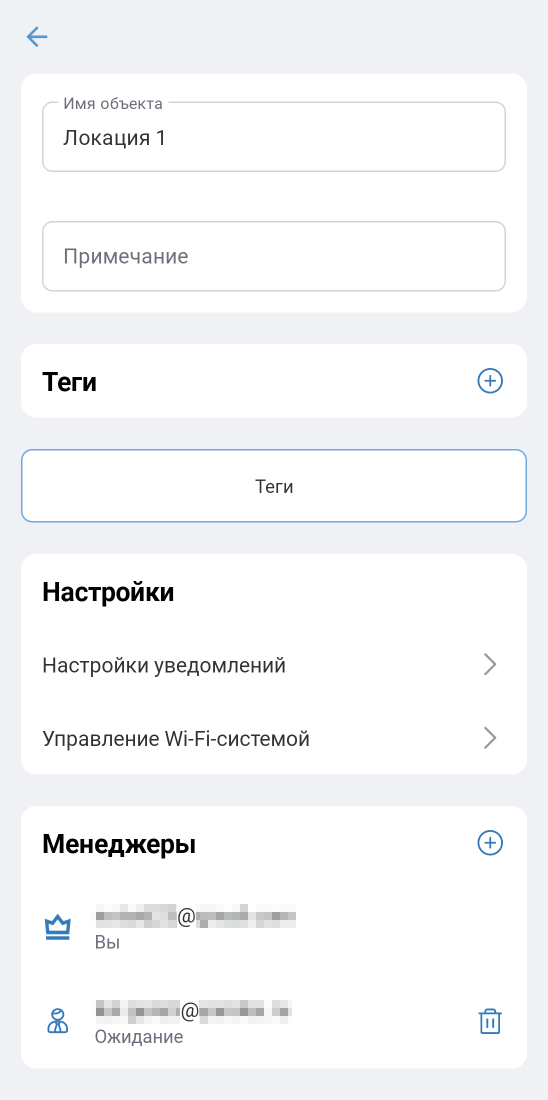
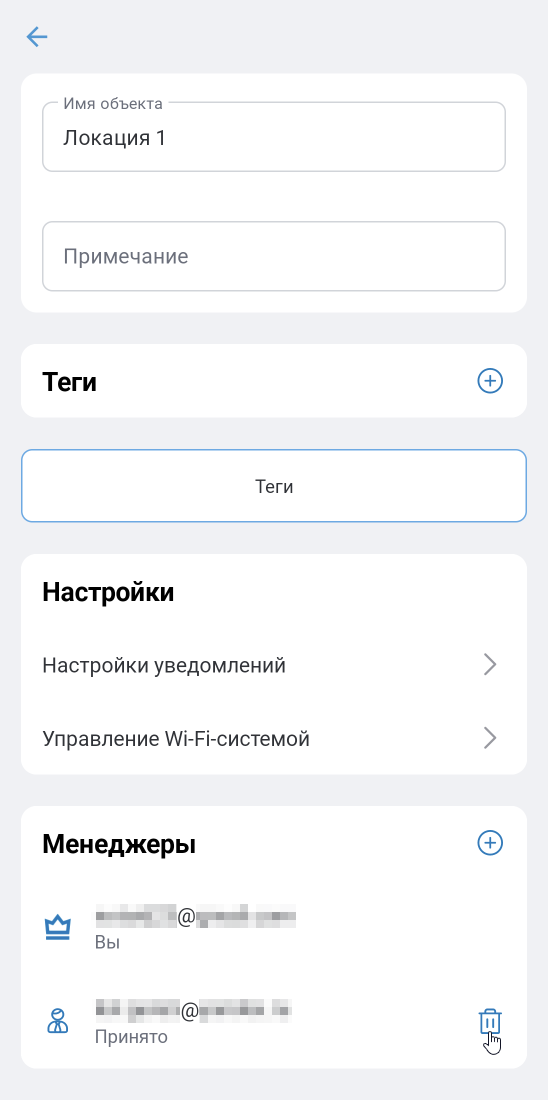
В разделе Менеджеры нажмите + для добавления аккаунта, которому будет разрешен доступ к интернет-центру.
 |
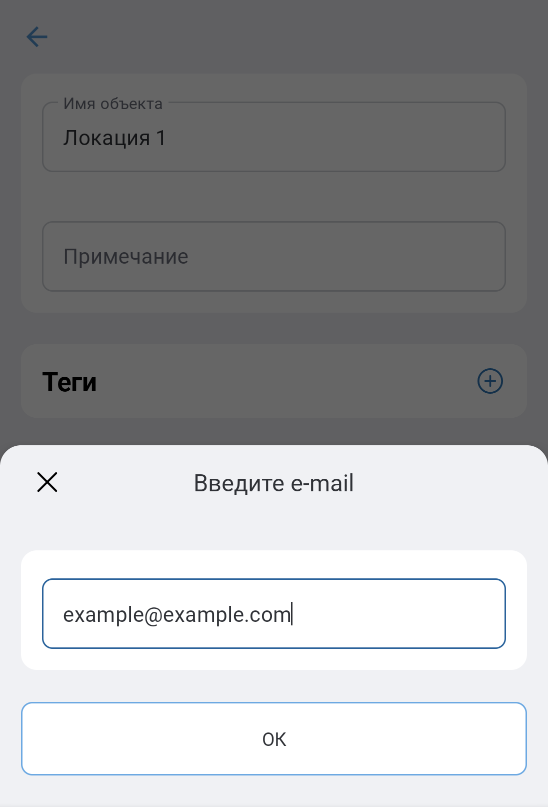
Введите e-mail пользователя, которому вы хотите предоставить доступ к совместному управлению этим объектом. Учетная запись с данным e-mail должна быть хотя бы раз авторизована в приложении Netcraze или на веб-портале Netcraze Cloud.
 |
После добавления аккаунта, он появится в разделе Менеджеры в статусе Ожидание.
 |
Для подтверждения адреса электронной почты, на указанный e-mail будет отправлено сообщение вида:
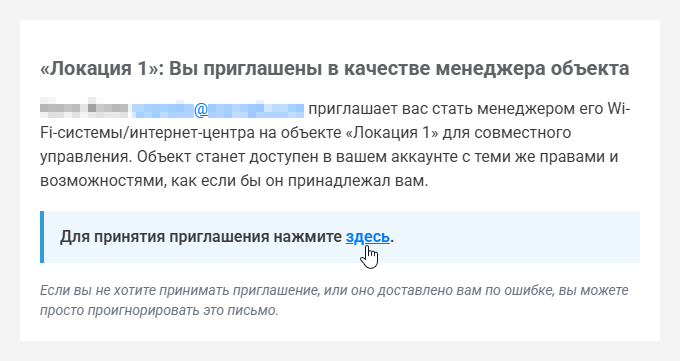
Для принятия приглашения нажмите на ссылку, чтобы подтвердить email.
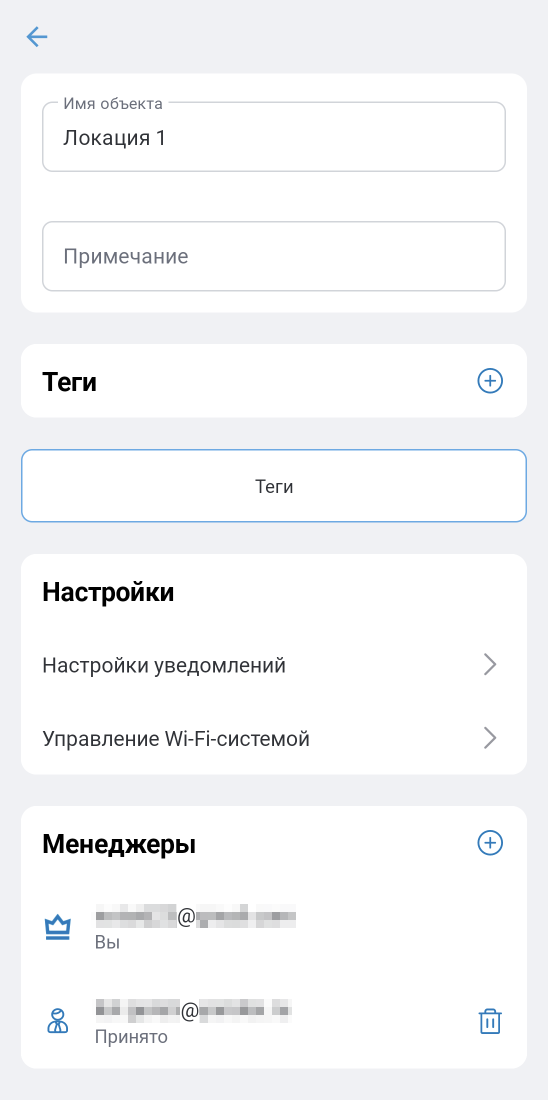
После этого статус аккаунта менеджера изменится на Принято.
 |
 |
На мобильном устройстве менеджера объект с интернет-центром появится автоматически в приложении. После этого управление будет доступно с разных аккаунтов в приложении Netcraze и на веб-портале Netcraze Cloud.
Чтобы удалить менеджера, в настройках управления локацией, нажмите на значок  и доступ к интернет-центру будет закрыт.
 |
Примечание
На разных мобильных устройствах можно управлять интернет-центром под одним аккаунтом, но это нерекомендованный способ (мы рекомендуем для предоставления доступа другому пользователю добавить менеджера).
При использовании разных аккаунтов имейте ввиду, что при добавлении интернет-центра (через кнопку Добавить Netcraze) к новому аккаунту привязка роутера удаляется из старого аккаунта. Этот механизм можно использовать, если по какой-то причине у вас не получается подключиться к ранее сконфигурированному аккаунту. В этом случае создайте новую учетную запись для приложения, добавьте в него роутер и он автоматически удалится из старого аккаунта.