Запрет доступа в Интернет через приложение Netcraze
С помощью мобильного приложения Netcraze можно запретить (заблокировать) доступ в интернет для любого устройства домашней сети. Например, родителям можно блокировать доступ в интернет с компьютеров, планшетов или смартфонов детей. Делать это можно как из домашней сети, так и удаленно из интернета.
Видеоинструкция доступна ниже:
 |
 |
 |
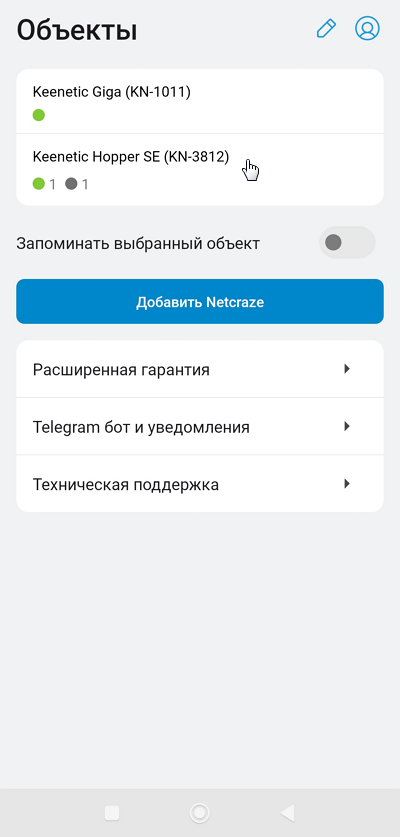
Запустите приложение Netcraze и на стартовом экране Объекты нажмите по названию нужной сети.
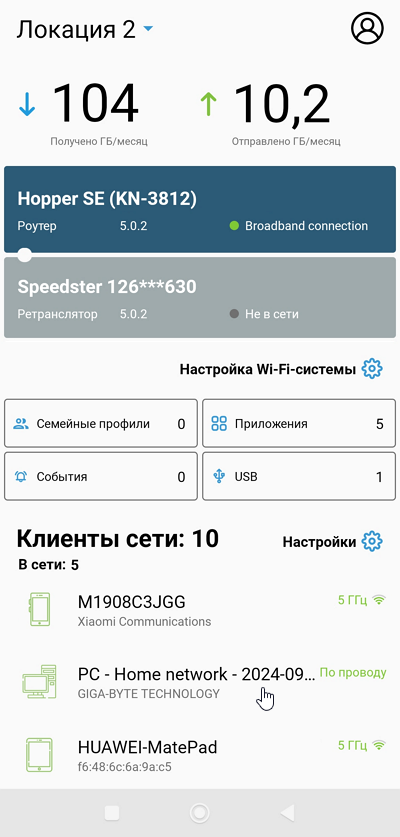
В списке клиентов сети нажмите на запись устройства, для которого вы хотите заблокировать доступ в интернет.
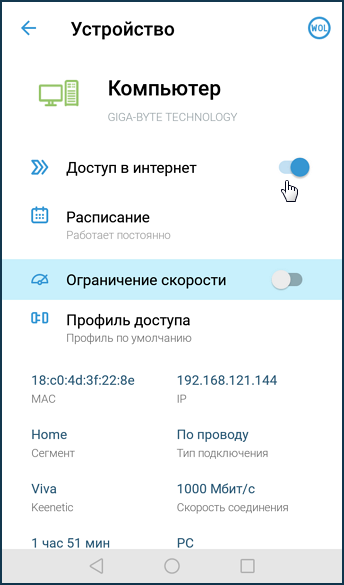
На экране параметров устройства переведите переключатель Интернет в положение Выкл.
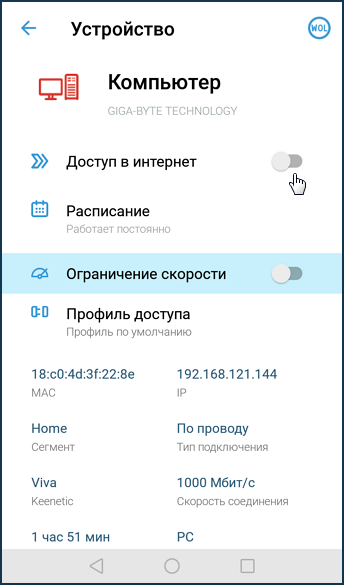
Для данного устройства доступ в интернет будет заблокирован немедленно. Чтобы вернуть доступ, переведите переключатель Интернет в положение Вкл.
Важно
Приоритет ручной настройки блокировки доступа в интернет выше, чем настройка созданного расписания. Однако изменения в NDMS внесены только с версии 3.6 и выше.
В настоящее время невозможно вручную ограничить доступ в интернет, если это противоречит текущему расписанию, чтобы избежать конфликтов взаимоисключающих правил для одного и того же устройства или групп устройств. Если вы хотите заблокировать доступ вручную, перед этим необходимо отключить расписание.
В будущих версиях разработчики планируют реализовать более гибкую настройку с возможностью одновременного ручного управления в связке с текущим расписанием.
Если необходимо отключать доступ в интернет сразу группе устройств домашней сети, используйте Семейные профили.
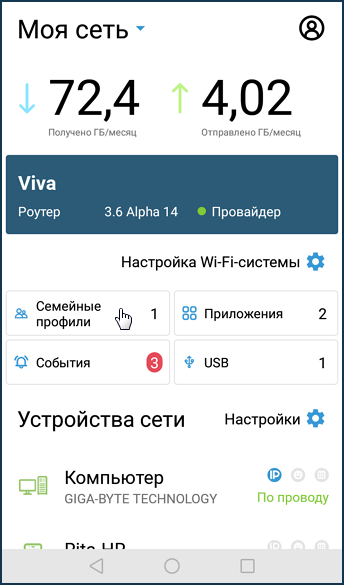
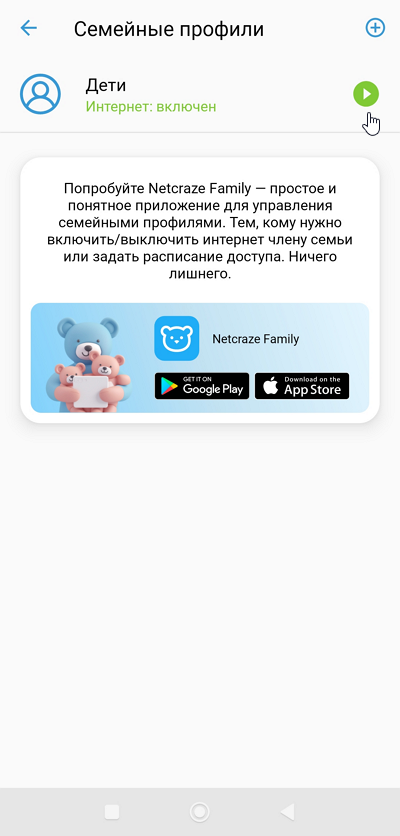
Если в семейном профиле отключить доступ в интернет, то расписание перестает действовать. На экране Семейные профили нажмите на значок play, чтобы выключить интернет. Например:
Важно
Выключение интернета в семейном профиле будет применено для всех устройств текущего профиля.
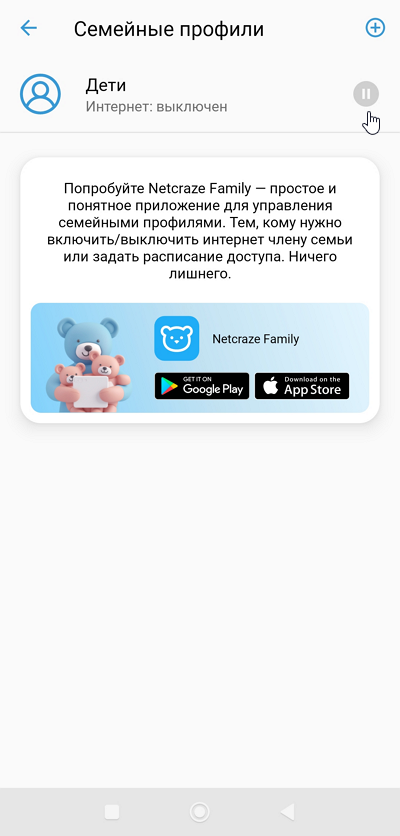
Повторно, нажав на значок pause, вы снова включите интернет на устройствах текущего профиля.
Подсказка
Если потребуется запретить доступ в интернет только одному устройству семейного профиля, удалите его из профиля, перейдите на экран Клиенты сети, найдите это устройство, нажмите по его записи и на экране параметров уберите расписание работы и затем переведите переключатель Интернет в положение Выкл.
Если вам часто приходится выключать/включать доступ в интернет отдельным устройствам домашней сети, а не всей группе устройств семейного профиля, рекомендуем для каждого устройства создать свой собственный профиль и так вы сможете отдельно управлять доступом в интернет для определенного устройства.