Уведомления в Telegram
В Netcraze RMM предусмотрена возможность подписки на уведомления о критических событиях на объекте в режиме реального времени.
Для отправки уведомлений используются мессенджеры Telegram и МАКС. Чтобы воспользоваться этой функцией, необходимо иметь зарегистрированный аккаунт хотя бы в одном из них.
Уведомления можно получать одновременно в оба мессенджера и в несколько аккаунтов сразу — например, чтобы события видели все дежурные инженеры.
Подписка на уведомления
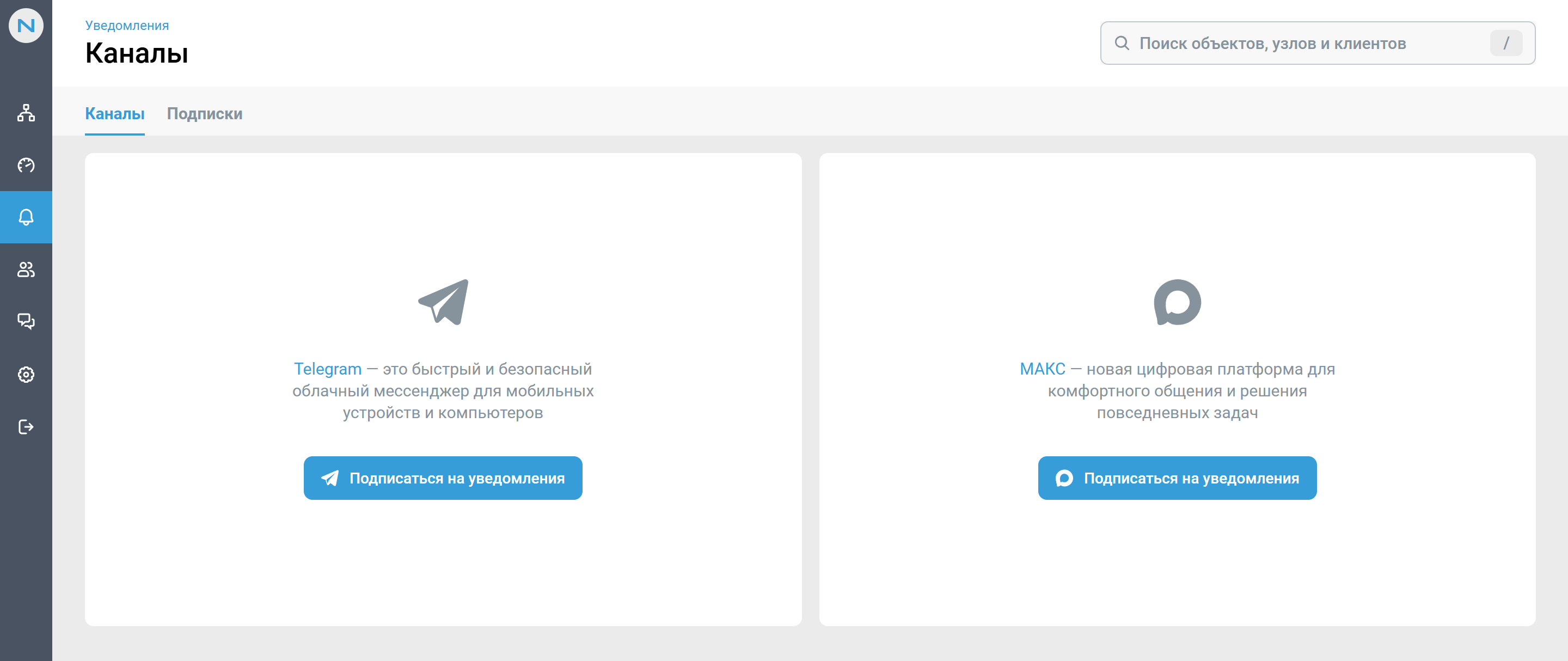
Перейдите в раздел Оповещение в боковом меню и откройте вкладку «Уведомления». На вкладке отображаются две карточки — Telegram и МАКС.
Нажмите на Подписаться на уведомления в карточке нужного мессенджера.
Если у вас установлена веб-версия мессенджера, выберите Автоматически.
Если у вас установлена мобильная версия мессенджера, выберите Вручную.
Рядом с каждым подключённым аккаунтом отображается его состояние:
Активен — уведомления доставляются.
Заблокирован — бот заблокирован на стороне мессенджера, уведомления не приходят. Чтобы возобновить доставку, разблокируйте бота и снова запустите диалог с ним.
Чтобы отключить аккаунт, нажмите значок корзины в его строке. После удаления уведомления на этот аккаунт приходить перестанут, а сами подписки сохранятся.
Настройка подписок
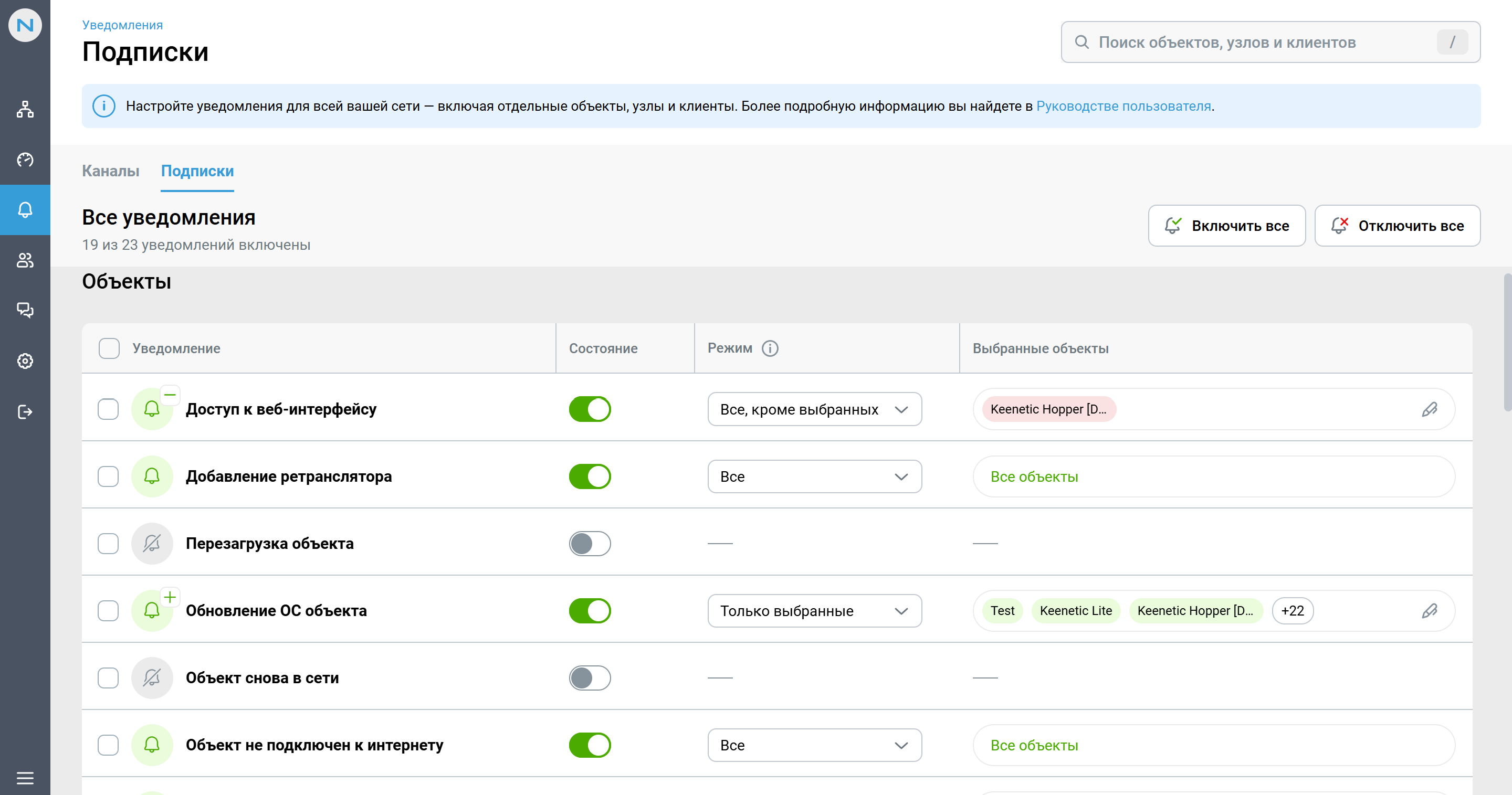
Чтобы настроить уведомления, перейдите на вкладку Подписки и включите важные для вас события. В верхней части страницы показано, сколько уведомлений включено из общего числа.
Уведомления сгруппированы по типам сущностей: Объекты, Узлы, Клиенты и Команды. Для каждого уведомления доступны настройки:
Состояние — переключатель, включающий или отключающий уведомление. Когда уведомление отключено, остальные настройки в строке недоступны.
Режим — область действия уведомления:
Все — уведомление приходит по всем объектам, узлам или клиентам, в том числе по тем, которые будут добавлены позже;
Только выбранные — уведомление приходит лишь по тем элементам, которые вы указали вручную (значок
+у иконки колокольчика);Все, кроме выбранных — уведомление приходит по всем элементам, за исключением указанных (значок
−у иконки колокольчика). Такой режим удобен, чтобы заглушитьшумныеобъекты, не отказываясь от уведомления целиком.
Выбранные объекты / узлы / клиенты — список элементов для выбранного режима. Нажмите значок карандаша, чтобы изменить список. Включённые элементы отмечены зелёным, исключённые — красным. Если элементов больше трёх, остальные скрываются под счётчиком. Для просмотра или изменения списка, кликните на область с элементами.
Чекбоксы слева от названий уведомлений позволяют выбрать несколько строк и применить действие сразу ко всем.
Уведомления группы Команды не имеют режима и списка элементов — они включаются или отключаются целиком.
Доступные уведомления
Объекты:
Доступ к веб-интерфейсу — вход и попытки входа в веб-интерфейс контроллера
Добавление ретранслятора — ретранслятор добавляется к объекту
Перезагрузка объекта — объект перезагружен успешно или с ошибкой
Обновление ОС объекта — ОС объекта обновлена успешно или с ошибкой
Объект снова в сети — статус объекта меняется на
В сетиОбъект не подключен к Интернету — статус объекта меняется на
Не в сетиилиПредупреждениеПереключение интернет-соединения — основное подключение объекта переключается на резервное подключение или наоборот
Изменение статуса основного подключения — статус основного подключения объекта меняется на
В сети/Не в сетиИзменение статуса резервного подключения — статус резервного подключения объекта меняется на
В сети/Не в сети
Узлы:
Перезагрузка узла — узел перезагружен успешно или с ошибкой
Обновление ОС узла — ОС узла обновлена успешно или с ошибкой
Узел снова в сети — статус узла меняется на
В сетиУзел не подключен к Интернету — статус объекта меняется на
Не в сетиилиПредупреждениеПолучение SMS — на контроллере получено SMS
Доступность обновления ОС — появление новой версии ОС для узла
Клиенты:
Подключение зарегистрированного клиента — зарегистрированный клиент подключается к объекту
Отключение зарегистрированного клиента — зарегистрированный клиент отключается от объекта
Подключение незарегистрированного клиента — незарегистрированный клиент подключается к объекту
Отключение незарегистрированного клиента — незарегистрированный клиент отключается от объекта
Изменение регистрации клиента — клиент становится зарегистрированным или незарегистрированным
Изменение доступа клиента к интернету — блокировка или разблокировка клиента
Переименование клиента — имя клиента меняется
Команды:
Добавление участника команды — участник команды принимает приглашение в команду
Изменения сохраняются автоматически и применяются ко всем подключенным аккаунтам Telegram и МАКС.
Массовое включение и отключение уведомлений
Кнопки Включить все и Отключить все в правом верхнем углу вкладки Подписки меняют состояние сразу всех уведомлений — во всех группах: Объекты, Узлы, Клиенты и Команды.
Важно
Массовые действия сбрасывают все ранее заданные настройки. Режимы (Только выбранные, Все, кроме выбранных) и списки выбранных объектов, узлов и клиентов не сохраняются — после применения все уведомления переводятся в режим Все. Восстановить прежние настройки автоматически нельзя, их придётся задать заново.
Настройка уведомлений на детальной странице
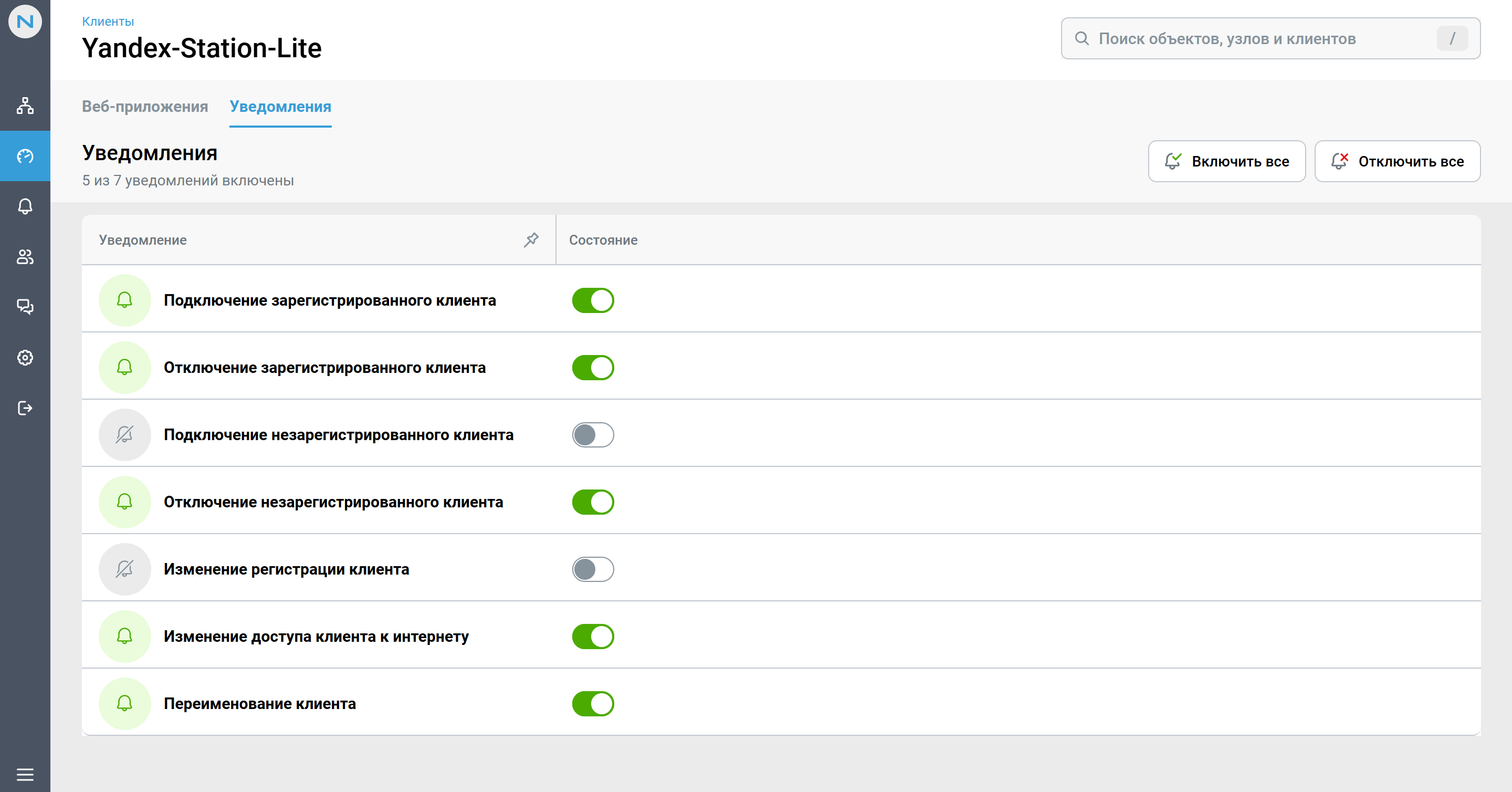
Помимо общей настройки на вкладке Подписки, уведомления можно настроить точечно — для конкретного объекта, узла или клиента.
Откройте детальную страницу нужного элемента (например, через раздел Объекты, Узлы или Клиенты, либо через глобальный поиск) и перейдите к настройкам уведомлений. Здесь отображается список событий, применимых именно к этому элементу, и вы можете включить или отключить каждое из них.
Обе точки настройки связаны между собой: изменения, сделанные на детальной странице, отражаются на вкладке Подписки — элемент автоматически попадает в список выбранных или исключённых, а режим уведомления меняется соответствующим образом.
Такой способ удобен, когда нужно быстро заглушить уведомления по одному шумному устройству или, наоборот, включить расширенный контроль для критически важного объекта, не открывая общую таблицу подписок.