Точки доступа (для ОС 5.1 и выше)
При первом включении интернет-центр Netcraze развертывает максимально защищенную беспроводную сеть Wi-Fi для ноутбуков, смартфонов, планшетов и прочих беспроводных устройств. Для гостевых устройств предусмотрена отдельная сеть Wi-Fi с выходом только в интернет без доступа к домашней сети. Оптимальный рабочий канал выбирается автоматически на основе периодического анализа радиоэфира. В большинстве случаев никаких дополнительных настроек основной точки доступа Wi-Fi производить не нужно. Достаточно знать имя и пароль для подключения к беспроводной сети интернет-центра (они указаны на наклейке, которая находится на нижней панели корпуса роутера).
При необходимости, вы можете самостоятельно настроить параметры беспроводной сети. На странице Точки доступа можно изменить имя беспроводной сети, пароль доступа к ней, а также другие основные настройки сети Wi-Fi.
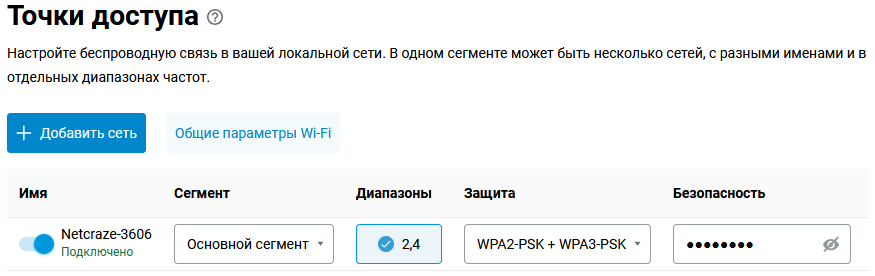
Для изменения предустановленного имени сети и пароля, обратитесь к статье Как изменить имя и пароль сети Wi-Fi?.
Для обеспечения максимального уровня безопасности беспроводного подключения для параметра Защита сети по умолчанию установлено значение WPA2-PSK + WPA3-PSK.
Важно
Использование открытой сети Wi-Fi без защиты крайне небезопасно. К такой сети без пароля сможет подключиться любой клиент, в том числе и злоумышленник.
Настройки сети Wi-Fi
Для изменения параметров сети Wi-Fi нажмите по записи точки доступа.

В появившемся окне Настройки сети Wi-Fi можно изменить имя сети (SSID), протокол защиты, пароль для подключения.
Если вы хотите, чтобы беспроводная сеть работала только в определенные часы, настройте для нее расписание. Дополнительная информация представлена в статье Расписание работы подключений.
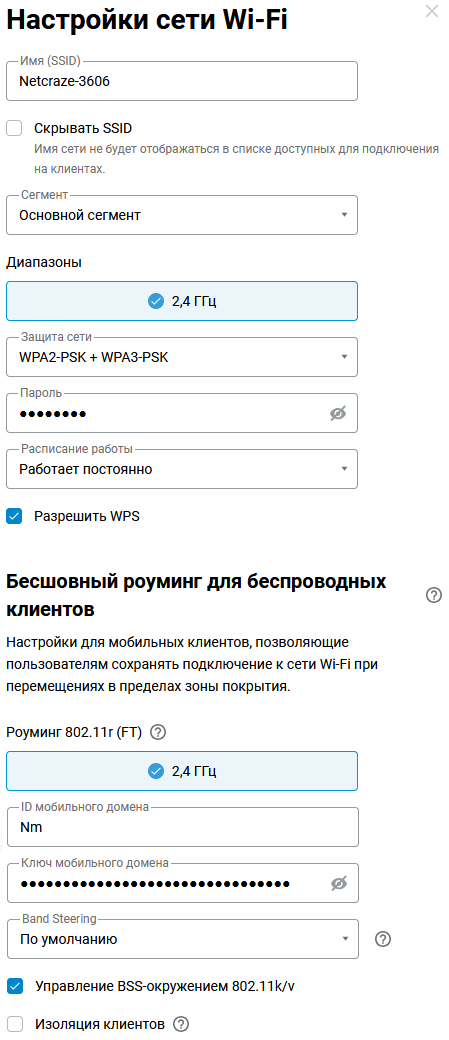
Также в этом окне представлены параметры бесшовного роуминга для беспроводных клиентов. Дополнительную информацию о настройке роуминга вы найдете в статье Бесшовный роуминг Wi-Fi.
Общие параметры Wi-Fi
Для настройки дополнительных общих параметров сети Wi-Fi на странице Точки доступа нажмите по кнопке Общие параметры Wi-Fi. Произойдет автоматическое перенаправление на страницу Настройки системы на вкладку Wi-Fi.
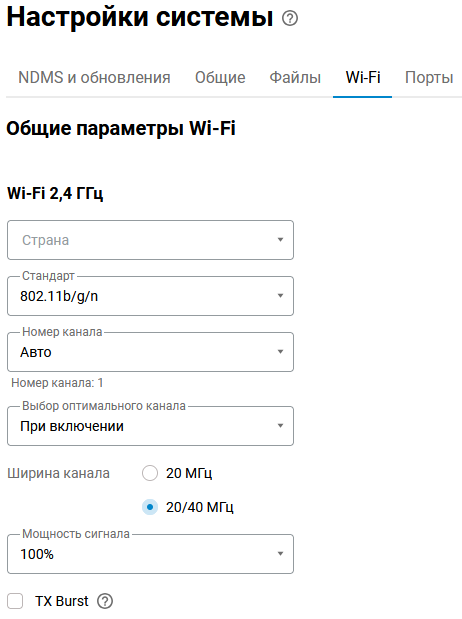
В поле Страна выберите страну, в которой планируете использовать интернет-центр. В разных странах разрешены различные частотные диапазоны и номера каналов. Например, в России, Республике Беларусь и Казахстане разрешено использовать беспроводные каналы с номерами 1 ~ 13, а в США разрешены 11 каналов. Для корректной работы беспроводных устройств на территории РФ следует установить Россия.
В поле Стандарт по умолчанию для максимальной совместимости с различными клиентами используется значение 802.11b/g/n, но в некоторых случаях можно указать интернет-центру использовать конкретный стандарт(ы).
В поле Номер канала по умолчанию установлено значение Авто. В этом случае интернет-центром автоматически выбирается оптимальный рабочий канал на основе периодического анализа радиоэфира.
При необходимости можно вручную установить номер канала (c 1 по 13). В случае ручного выбора канала рекомендуем установить номер свободного непересекающегося беспроводного канала (1, 6 или 11). Выбирайте канал, максимально удаленный от чужих беспроводных сетей, если таковые имеются в радиусе действия вашей точки доступа, чтобы обеспечить устойчивую работу сети Wi-Fi. Дополнительная информация представлена в статье Как просканировать сеть Wi-Fi и определить наиболее свободный канал?.
В поле Выбор оптимального канала предустановлено значение При включении, но можно выбрать Каждые 6 часов, Каждые 12 часов, Каждые 24 часа или Динамически, когда выбор оптимального канала осуществляется один раз в час, при условии минимального трафика.
В поле Мощность сигнала можно изменить параметр мощности Wi-Fi сигнала, излучаемого передатчиком Wi-Fi. Дополнительная информация представлена в статье Изменение уровня мощности сигнала в настройках беспроводной сети.
В исключительных редких случаях клиентское устройство может не подключаться к сети роутера. Подробности вы найдете с статье ???.