IPSec VPN клиент/сервер
В Netcraze реализована возможность использовать встроенный клиент/сервер IPSec VPN. Благодаря наличию этой функции существует возможность, в соответствии с самыми строгими требованиями к безопасности, объединить несколько интернет-центров в одну сеть по туннелю IPSec VPN.
В основном, IPSec VPN применяется для безопасного подключения к офисной сети (например, из домашней сети к корпоративному серверу) или для объединения сетей (например, двух удаленных офисов). С туннелем IPSec VPN можно абсолютно не волноваться о конфиденциальности данных файлового сервера, IP-телефонии или потоков видеонаблюдения. IPSec является одним из самых безопасных протоколов VPN за счет использования криптостойких алгоритмов шифрования.
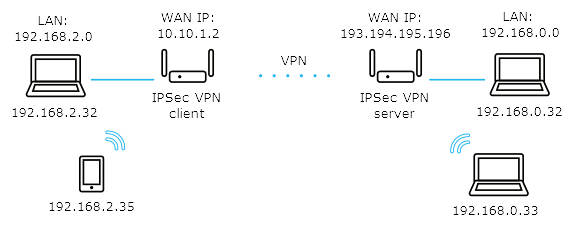
Рассмотрим пример объединения двух локальных сетей (192.168.2.x и 192.168.0.x) через IPSec VPN.
Важно
Для построения туннеля IPSec VPN через глобальную сеть Интернет, хотя бы на одном из интернет-центров (на внешнем интерфейсе WAN) должен быть публичный "белый" IP-адрес. Для удобства рекомендуется использовать постоянный (статический) IP-адрес на WAN-интерфейсе, а также воспользоваться службой доменных имен CrazeDNS или DDNS для получения постоянного имени. Для работы IPSec-туннеля служба CrazeDNS должна работать только в режиме Прямой доступ на роутере, который будет ожидать подключения.
Адреса объединяемых сетей должны принадлежать разным подсетям. Не рекомендуется использовать одно адресное пространство в локальной и удаленной сети, т.к. это может привести к конфликту IP-адресов.
Для организации подключения IPSec VPN и объединения двух разных подсетей, понадобятся два интернет-центра Netcraze. Такой тип подключения называется "точка-точка" (site-to-site).
Один интернет-центр Netcraze будет выступать в роли ожидающего подключение IPSec (назовем его сервером), а другой Netcraze в роли инициатора подключения IPSec (назовем его клиентом).
Интернет-центр, выступающий в роли сервера IPSec, имеет постоянный публичный "белый" WAN IP-адрес для подключения к Интернету. Другой интернет-центр, выступающий в роли клиента IPSec, использует частный "серый" WAN IP-адрес.
Итак, перейдем непосредственно к настройке интернет-центров для организации между ними безопасного туннеля IPSec VPN для объединения двух сетей.
На интернет-центрах должен быть установлен компонент системы IPsec VPN сеть-сеть и клиент L2TP/IPsec VPN.
Сделать это можно на странице Общие настройки системы в разделе Обновления и компоненты, нажав Изменить набор компонентов.

Настройка Netcraze в роли сервера (ожидающего подключение IPSec).
На странице Другие подключения в разделе IPsec-подключения сеть-сеть нажмите Добавить подключение.
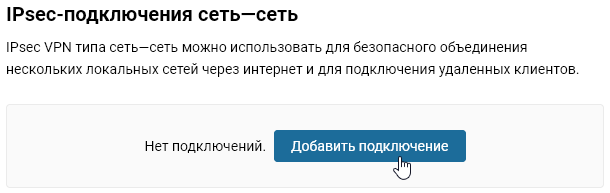
Откроется окно Настройка IPsec-подключения сеть-сеть.
В нашем случае этот Netcraze будет выполнять роль сервера, поэтому включите опцию Ждать подключения удаленного пира (в этом случае инициатором подключения будет выступать клиент, а сервер будет ожидать подключения).
Опция Nailed-up предназначена для поддержания соединения в активном состоянии и восстановления туннеля при разрыве (данный параметр достаточно включить на одном конце туннеля).
Опция Обнаружение неработающего пира DPD (Dead Peer Detection) предназначена для определения работоспособности туннеля.
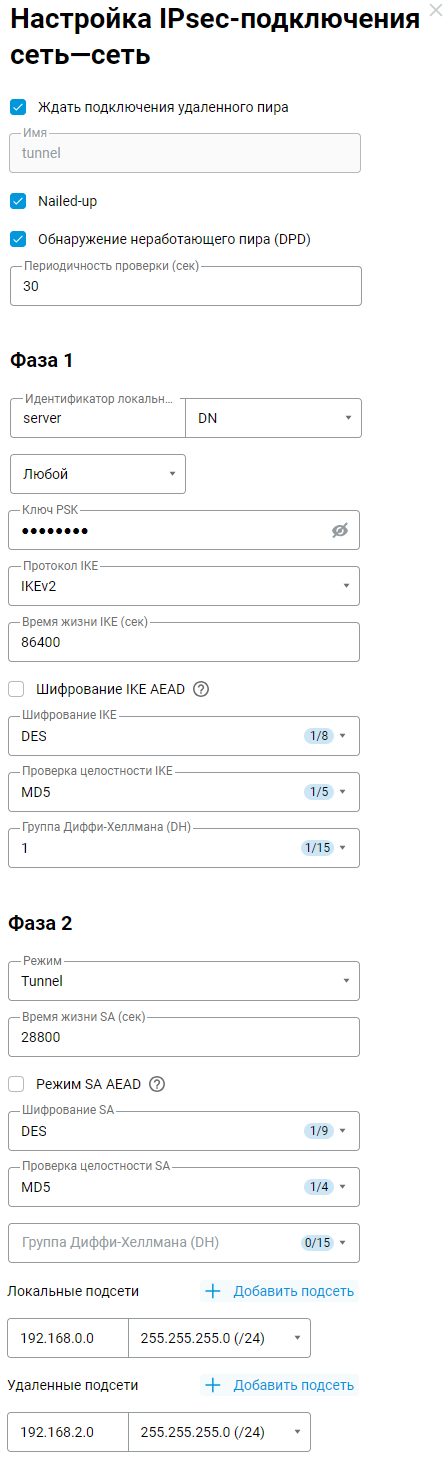
В настройках Фазы 1 в поле Идентификатор локального шлюза вы можете использовать любой идентификатор: IP-адрес, FQDN (полное имя домена), DN (имя домена), E-mail (адрес эл. почты). В нашем примере используется идентификатор DN (имя домена) и в пустое поле идентификатора вписано произвольное имя.
Важно
Обратите внимание на идентификаторы локального и удаленного шлюзов в настройках 1-й фазы туннеля IPSec.
Идентификаторы должны быть разнымии указаны "крест-накрест" (крестообразно). Например, выбрав в качестве идентификатора значение DN, установите на сервере:Идентификатор локального шлюза:
serverИдентификатор удаленного шлюза:
client
и на клиенте:
Идентификатор локального шлюза:
clientИдентификатор удаленного шлюза:
server
При множественных туннелях настройки локального и удаленного идентификаторов
должны быть уникальны для каждого туннеля.В настройках Фазы 2 в поле Локальные подсети нужно указать адрес локальной сети (в нашем примере
192.168.0.0), а в поле Удаленные подсети указать адрес удаленной сети, которая будет находиться за IPSec-туннелем (в нашем примере192.168.2.0).Важно
На обеих сторонах туннеля IPSec VPN настройки Фазы 1 и Фазы 2 обязательно должны совпадать. В противном случае туннель не будет установлен.
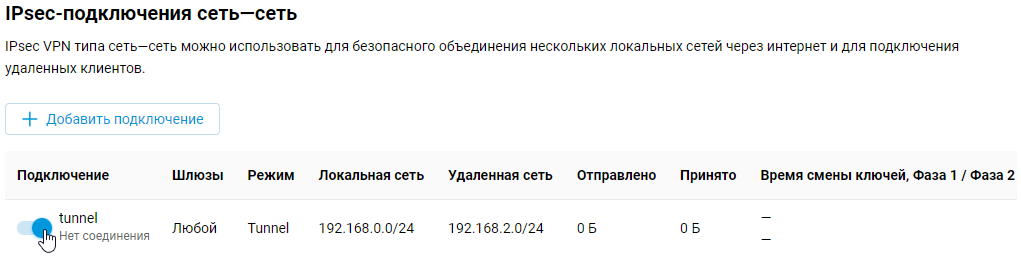
После создания IPsec-подключения переведите переключатель в состояние Включено.
Настройка Netcraze в роли клиента (инициатора подключения IPSec).
На странице Другие подключения в разделе IPsec-подключения сеть-сеть нажмите Добавить подключение.
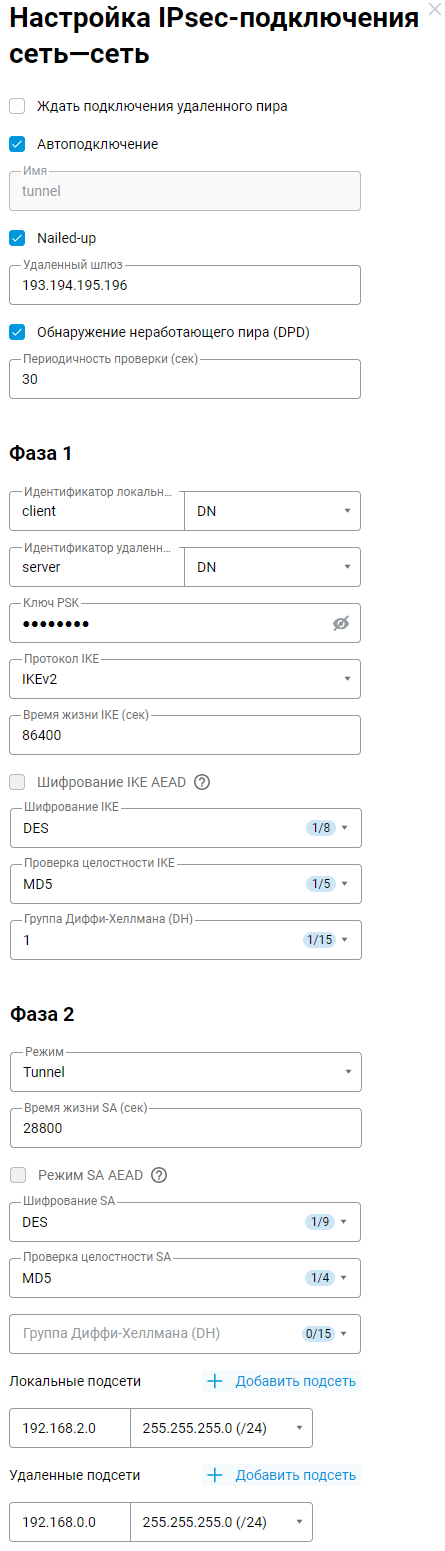
Откроется окно Настройка IPsec-подключения сеть-сеть. В нашем случае этот Netcraze выполняет роль клиента, поэтому включите опцию Автоподключение (в этом случае инициатором подключения выступает клиент).
Опция Nailed-up предназначена для поддержания соединения в активном состоянии и восстановления туннеля при разрыве (данный параметр достаточно включить на одном конце туннеля).
Опция Обнаружение неработающего пира DPD (Dead Peer Detection) предназначена для определения работоспособности туннеля.
В поле Удаленный шлюз укажите публичный IP-адрес или доменное имя удаленного интернет-центра (это может быть имя CrazeDNS или DDNS).
Важно
В настройках Фазы 1 в полях Идентификатор локального шлюза и Идентификатор удаленного шлюза нужно указать те же идентификаторы, которые вы использовали на удаленном интернет-центре, но указаны они должны быть "крест-накрест" (крестообразно). Например, выбрав в качестве идентификатора значение DN установите на сервере:
Идентификатор локального шлюза:
serverИдентификатор удаленного шлюза:
client
и на клиенте:
Идентификатор локального шлюза:
clientИдентификатор удаленного шлюза:
server
При множественных туннелях настройки локального и удаленного идентификаторов должны быть уникальны для каждого туннеля.
В настройках Фазы 2 в поле Локальные подсети нужно указать адрес локальной сети интернет-центра (в нашем примере
192.168.2.0), а в поле Удаленные подсети указать адрес удаленной сети, которая будет находиться за установленным туннелем (в нашем примере192.168.0.0).Важно
На обеих сторонах туннеля IPSec VPN настройки Фазы 1 и Фазы 2 обязательно должны совпадать. В противном случае туннель не будет установлен.
После создания IPsec-подключения переведите переключатель в состояние Включено.
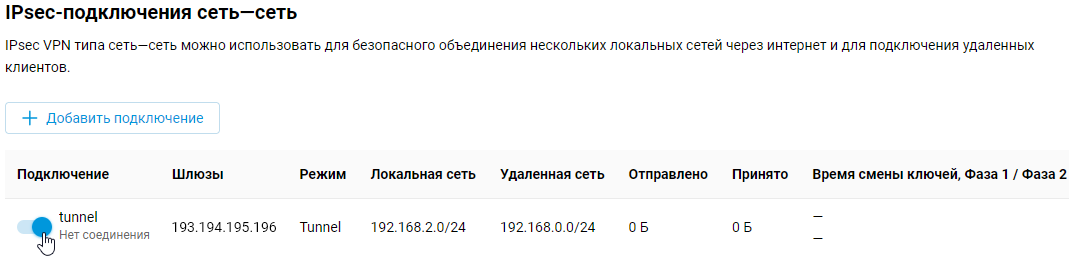
Проверка состояния IPsec-подключения.
Если настройки подключения были указаны верно на устройствах, то туннель IPSec VPN должен установиться между интернет-центрами.
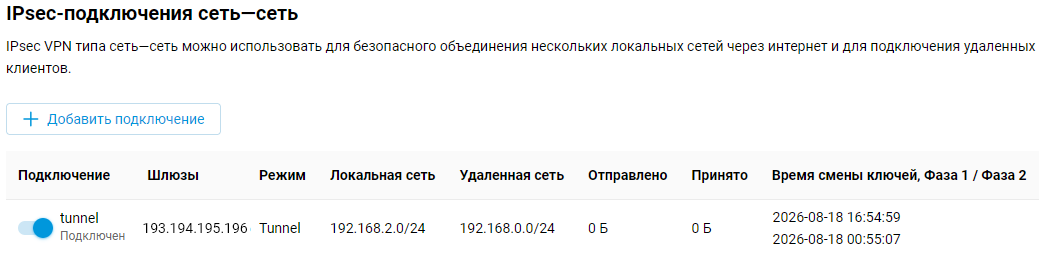
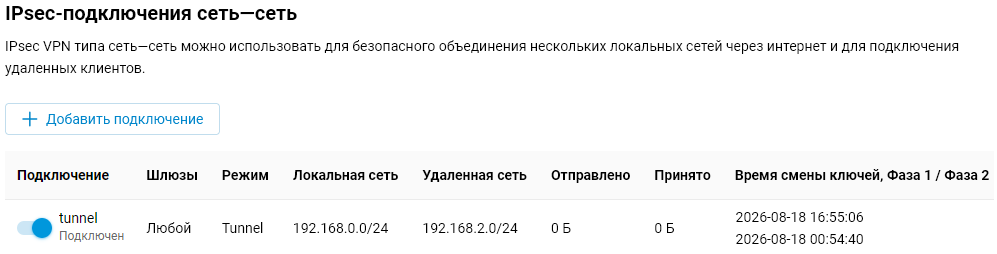
На странице Другие подключения в разделе IPsec-подключения сеть-сеть будет показан статус подключения. При установке туннеля статус подключения будет Подключен.
Пример статуса туннеля на интернет-центре Netcraze (в роли клиента):
Пример статуса туннеля на интернет-центре Netcraze (в роли сервера):
Для проверки работоспособности туннеля выполните пинг интернет-центра или компьютера удаленной сети, находящегося за туннелем IPSec VPN.
Подсказка
Широковещательные broadcast-запросы (например, NetBIOS) не будут проходить через VPN-туннель, поэтому в сетевом окружении имена удаленных хостов не будут отображаться (доступ к ним возможен по IP-адресу, например
\\192.168.2.27). Также каждый Netcraze должен быть основным шлюзом в своей сети, в случае несоблюдения данного условия, трафик пойдет мимо туннеля. В таком случае нужно добавлять на локальные хосты маршрут в удаленную сеть вручную или через DHCP-опции на маршрутизаторе, который является DHCP-сервером в такой схеме.Если VPN-туннель IPSec был установлен, но пинг проходит только до удаленного интернет-центра и не проходит на хосты удаленной сети, то вероятнее всего на самих хостах блокирует пинг (
icmp) Брандмауэр Windows или аналогичное ПО (Межсетевой экран или Firewall).Также каждый Netcraze должен быть основным шлюзом в своей сети, в случае несоблюдения данного условия, трафик пойдет мимо туннеля. В таком случае нужно добавлять на локальные хосты маршрут в удаленную сеть вручную или через DHCP-опции на маршрутизаторе, который является DHCP-сервером в такой схеме.
Подсказка
Рекомендуем использовать версию протокола IKEv2. Версию IKEv1 используйте только в том случае, когда ваше устройство не поддерживает IKEv2.
Если наблюдаются разрывы VPN-подключения, попробуйте в интернет-центре Netcraze отключить опции Nailed-up и Обнаружение неработающего пира (DPD).