VPN-сервер SSTP
В интернет-центре Netcraze можно настроить сервер SSTP. Он позволяет организовать удаленное подключение клиентов к локальной сети интернет-центра.
Важно
Основным преимуществом туннеля SSTP (Secure Socket Tunnel Protocol) является его способность работать через облако, т.е. он позволяет установить подключение между клиентом и сервером, даже при наличии частных "серых" IP-адресов с обеих сторон (такую возможность имеет также OpenConnect VPN). Все остальные VPN-сервера требуют наличия публичного "белого" IP-адреса.
Передача данных в SSTP-туннеле происходит при помощи https-трафика.
Так как сервер SSTP работает через облачные серверы Netcraze Cloud, его скорость зависит от числа пользующихся облаком пользователей и их активности.
Для подключения к SSTP-серверу не требуется установка дополнительных программ в ОС Windows актуальных версий, а в Android потребуется установка дополнительного приложения для подключения к SSTP-серверу интернет-центра. В качестве клиента SSTP может выступать сам Netcraze. Дополнительную информацию вы найдете в статье Настройка SSTP-клиента.
Для настройки сервера обязательно нужно установить компонент системы SSTP VPN-сервер. Сделать это можно на странице Общие настройки системы в разделе Обновления и компоненты NDMS, нажав на Изменить набор компонентов.

После этого перейдите на страницу Приложения. Здесь вы увидите раздел VPN-сервер SSTP.
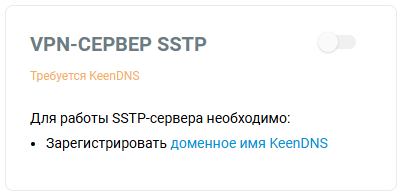
Для работы сервера нужно зарегистрировать интернет-центр в облачной службе CrazeDNS, получив имя из домена *.netcraze.link, *.netcraze.pro,*.crazedns.ru или *.netcraze.club, поддерживающих работу с сертификатом безопасности SSL. Иначе, подключающийся к серверу клиент не сможет установить доверенное https-соединение. Информацию о том как зарегистрировать имя CrazeDNS вы найдете в статье Сервис доменных имен CrazeDNS.
Теперь перейдем к настройке сервера SSTP.
На странице Приложения нажмите по ссылке VPN-сервер SSTP.
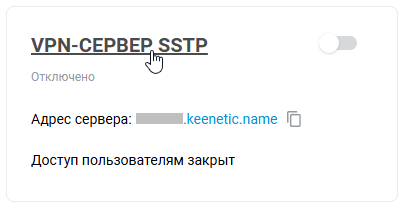
Выполните настройку сервера.
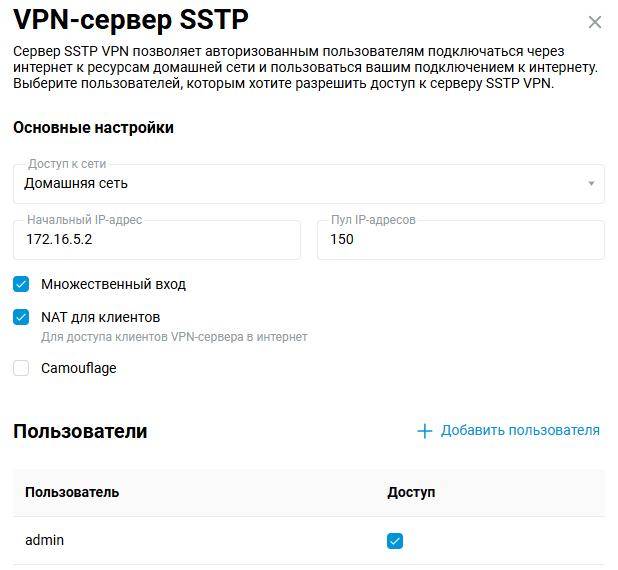
Параметр Множественный вход управляет возможностью устанавливать к серверу несколько одновременных подключений, используя при этом одни и те же учетные данные. Это не является рекомендованным сценарием в связи с понижением уровня безопасности и неудобствами при мониторинге. Однако, при первоначальной настройке, или для случаев, когда требуется разрешить установку туннеля с нескольких устройств одного пользователя, опцию можно оставить включенной.
Важно
При выключенной опции Множественный вход, появляется возможность назначить постоянный IP-адрес для SSTP-клиента. Сделать это можно на странице настройки VPN-сервера в разделе Пользователи.
По умолчанию в конфигурации сервера включена опция NAT для клиентов. Эта настройка служит для доступа клиентов VPN-сервера в Интернет. В клиенте, встроенном в ОС Windows, такая функция включена по умолчанию и при установке туннеля запросы в Интернет будут отправляться через него. В случае режима доступа Через облако (настройка сервиса CrazeDNS), рекомендуем не использовать настройку NAT для клиентов, поскольку пропускная способность туннеля при облачном подключении может быть ниже, чем пропускная способность подключения к Интернету сервера, либо клиента.
Важно
Если отключить функцию NAT для клиентов на сервере, но не перенастроить политику маршрутизации по умолчанию в Windows-клиенте, то после установки туннеля на компьютере может не работать доступ в Интернет. Дополнительная информация представлена в статье "Изменение политики маршрутизации VPN-подключения в Windows, при выключенной опции "NAT для клиентов" на сервере".
В настройках сервера в поле Доступ к сети также можно указать отличный от Домашней сети сегмент, если это необходимо. Через туннель в таком случае будет доступна сеть указанного сегмента.
Общее количество возможных одновременных подключений задается настройкой размера пула IP-адресов. Как и начальный IP-адрес, эту настройку не рекомендуется менять без необходимости.
Важно
Если Начальный IP-адрес попадает в диапазон сети указанного в поле Доступ к сети сегмента, включается функция ARP-прокси, что позволит обращаться к такому VPN-клиенту из указанного локального сегмента.
Например, если в поле Доступ к сети выбрана домашняя сеть 192.168.1.0 с маской 255.255.255.0 и настройками DHCP-сервера: Начальный адрес пула: 192.168.1.33, Размер пула адресов: 120, вы можете задать Начальный IP-адрес VPN-сервера 192.168.1.154, который попадает в диапазон 192.168.1.1 ~ 192.168.1.254, и иметь доступ из домашней сети к VPN-клиентам наравне с доступом к локальным устройствам.
В разделе Пользователи выберите пользователей, которым хотите разрешить доступ к SSTP-серверу и в локальную сеть. Здесь же вы можете добавить нового пользователя, указав имя и пароль.
После настройки сервера переведите переключатель в состояние Включено.
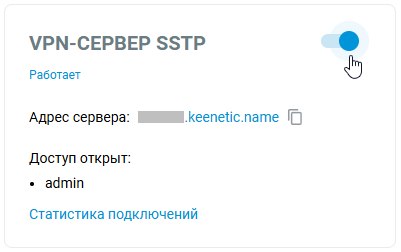
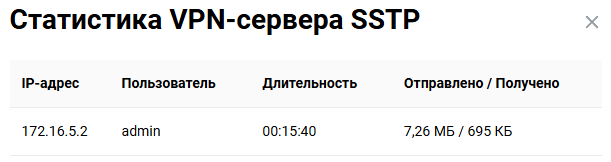
Нажав на ссылку Статистика подключений вы можете посмотреть статус подключения и дополнительную информацию об активных сессиях.
Если вы хотите организовать доступ клиентов не только к локальной сети VPN-сервера, но и в обратную сторону, т.е. из сети VPN-сервера в удаленную сеть VPN-клиента, чтобы обеспечить обмен данными между двумя сторонами VPN-туннеля, обратитесь к инструкции Маршрутизация сетей через VPN.
Примечание
Для подключения к серверу в качестве клиента можно использовать:
интернет-центр Netcraze — Клиент SSTP;
компьютер под управлением ОС Windows — Подключение по протоколу SSTP из Windows;
мобильное устройство с ОС Android — Подключение по протоколу SSTP из Android;
компьютер под управлением MacOS — Подключение по протоколу SSTP из MacOS.