Поддержка переходников USB – Последовательный порт
Последовательный COM-порт с разъемом RS-232 до сих пор может применяться для конфигурации или управления в различной технике. При необходимости такое оборудование можно подключить к интернет-центру Netcraze. Эта возможность доступна только в моделях с USB-портом. Для подключения понадобится специальный переходник типа USB – RS-232, с поддержкой микросхемы из следующего набора: FTDI, PL2303, CP2101/2102, CH340/341, Cypress M8.
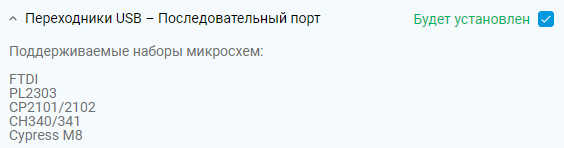
Установите в интернет-центре специальный компонент микропрограммы Переходники USB - Последовательный порт. Сделать это можно через меню Управление на странице Настройки системы в разделе Обновление и компоненты NDMS, нажав Изменить набор компонентов.
Далее воспользуйтесь Менеджером пакетов OPKG. Выполните установку OPKG Entware на встроенную память по инструкции ??? или на внешний USB-накопитель по инструкции Установка репозитория Entware на USB-накопитель.
Для подключения к устройству через последовательный COM-порт потребуется консольная программа. Установите специальный пакет minicom.
Воспользуйтесь терминальной программой PuTTY для установки указанного пакета и работы c ним.
Запустите PuTTY, создайте подключение к интернет-центру по протоколу SSH и авторизуйтесь. В оболочке BusyBox выполните команду для установки пакета minicom:
opkg install minicomПосле установки пакета выполните следующую команду для его настройки через графическое меню:
minicom -s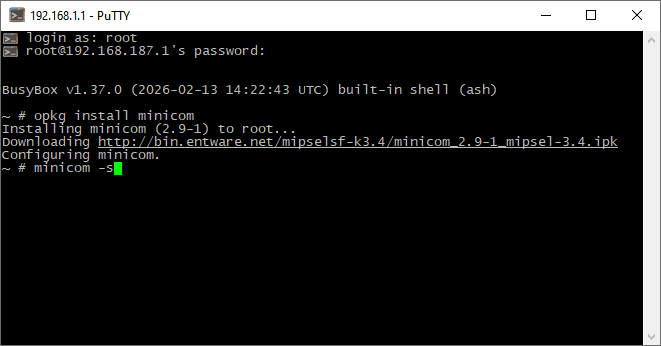
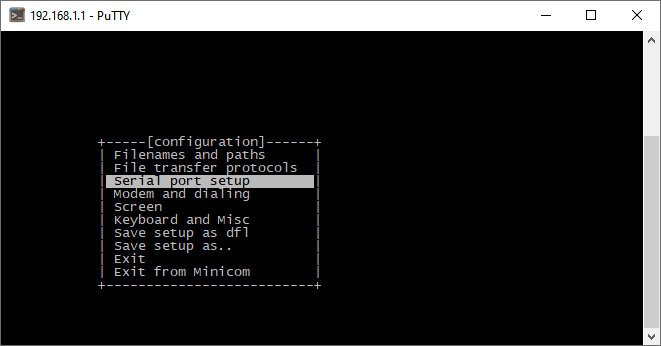
В появившемся меню перейдите в раздел Serial port setup для настройки параметров COM-порта:
Нажмите клавишу A (Serial Device) и отредактируйте значение, как показано на скриншоте ниже. Нужно указать файл /dev/ttyUSB0 (он представляет собой виртуальный последовательный порт, и создается автоматически системой при подключении устройства, содержащего преобразователь USB – RS-232).
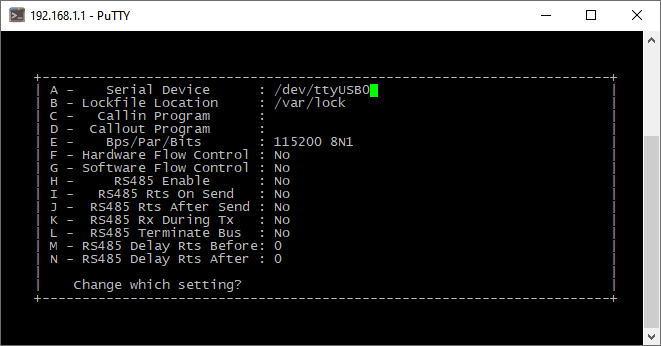
По умолчанию в minicom предустановлены следующие параметры COM-порта: 115200 (скорость передачи данных, бит/с), 8 (биты данных), N (четность), 1 (стоповый бит). Если необходимо их изменить, нажмите клавишу Е (Bps/Par/Bits). Чтобы узнать точные параметры последовательного порта, обратитесь к документации устройства, к которому вы хотите организовать подключение.
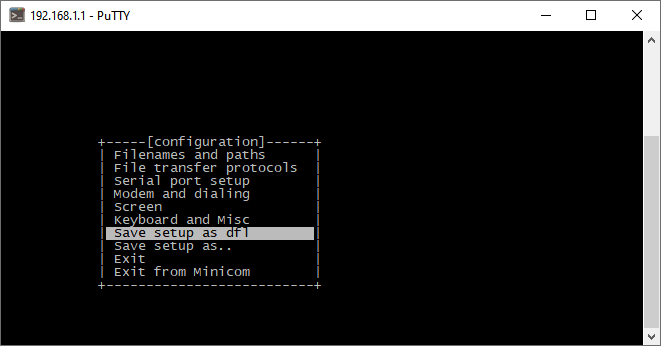
Сохраните конфигурацию по умолчанию, выбрав Save setup as dfl:
Теперь вы можете подключиться к устройству через последовательный COM-порт. Для запуска пакета используйте команду:
minicom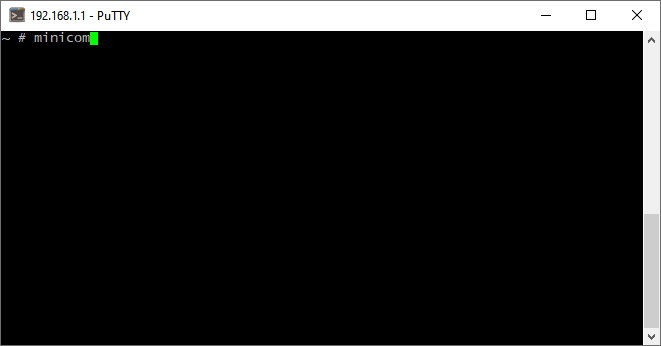
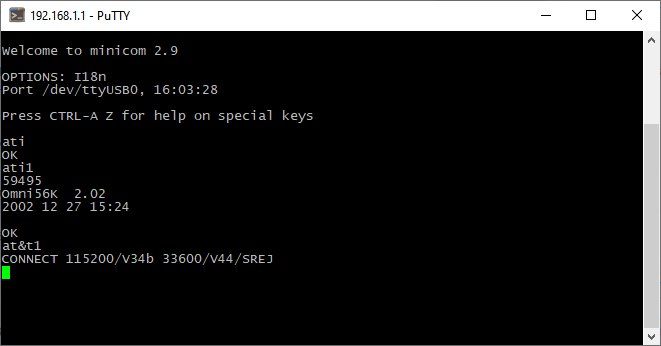
В нашем примере используется модем Omni 56K Plus c разъемом RS-232 для подключения. Как видно на скриншоте, подключение к модему через переходник USB – RS-232 было успешно установлено, и можно выполнять AT-команды.
Аналогично можно настроить подключение через переходник USB – RS-232 к любому другому устройству (например, к модему, маршрутизатору, коммутатору, контроллеру, устройству умного дома и другому промышленному оборудованию).