Создание семейных профилей (родительский контроль)
В приложении Netcraze на экране Семейные профили можно создать и управлять отдельными группами подключенных устройств.
Это особенно будет полезно для реализации родительского контроля. Создав отдельный "детский" профиль, вы сможете добавить в него устройства, которые собираетесь контролировать (это могут быть как мобильные смартфоны, планшеты, так и стационарный компьютер), установить расписание работы для них (указать разрешенные интервалы времени в течение суток, либо определенные дни), включить интернет-фильтр, которые блокирует доступ к материалам для взрослых, вредоносным и мошенническим сайтам.
Когда родители не дома, они могут наблюдать, что происходит в домашней сети через мобильное приложение (в настройках семейного профиля отображается трафик от устройств, входящих в этот профиль) и при необходимости быстро (одним переключателем) запретить доступ в интернет.
Рассмотрим пример создания семейного профиля.
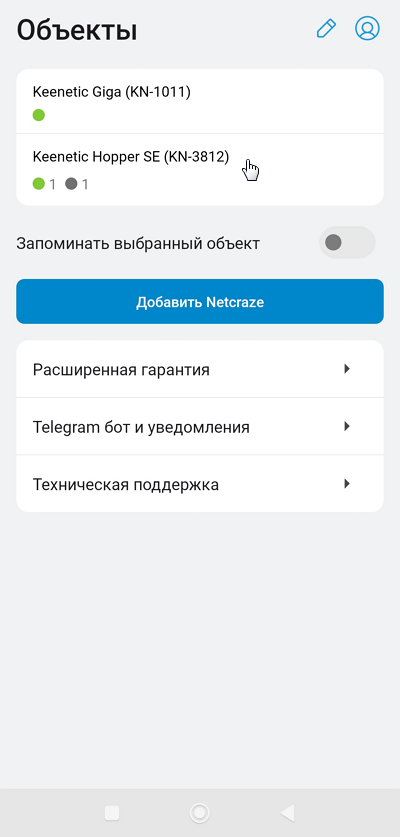
Запустите приложение и на стартовом экране Объекты выберите сеть, для которой вы собираетесь настроить профиль.
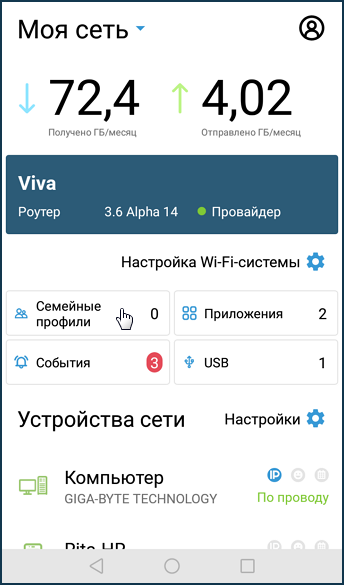
Нажмите на Семейные профили.
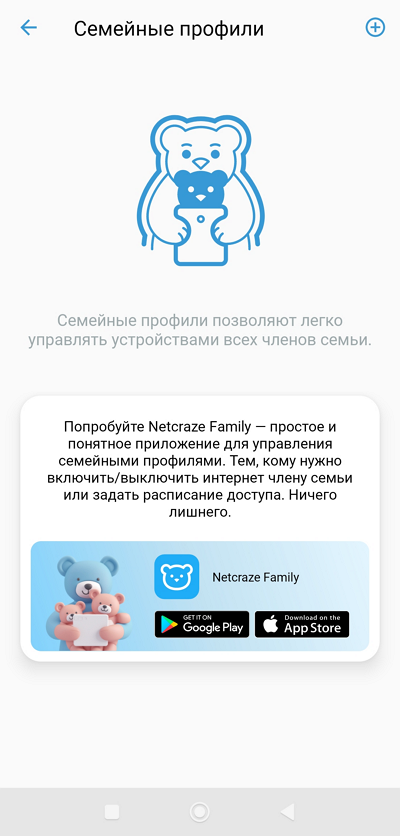
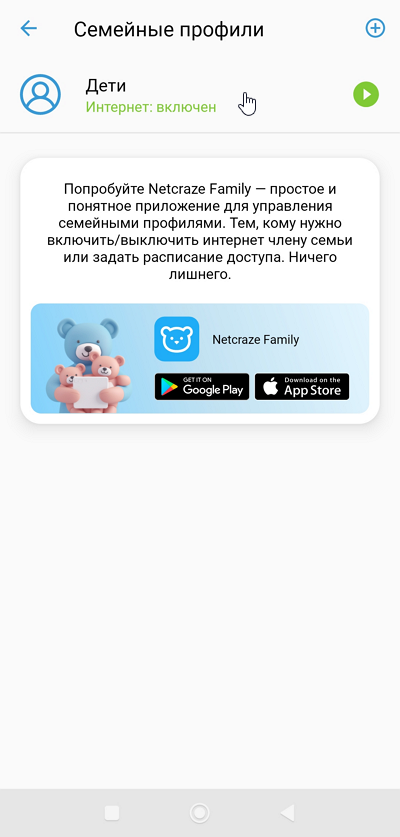
Для создания нового профиля нажмите на значок + в правом верхнем углу экрана и придумайте ему имя.
В нашем примере создан семейный профиль Дети. Нажмите по названию созданного профиля, чтобы перейти к его настройке.
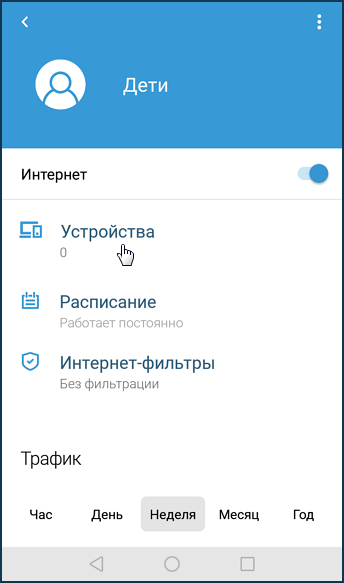
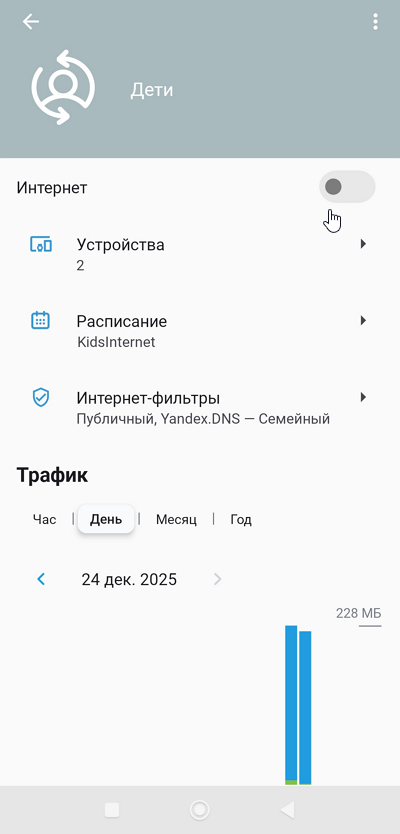
В семейном профиле можно добавить устройства, создать расписание работы, включить интернет-фильтр, посмотреть статистику трафика по данной группе.
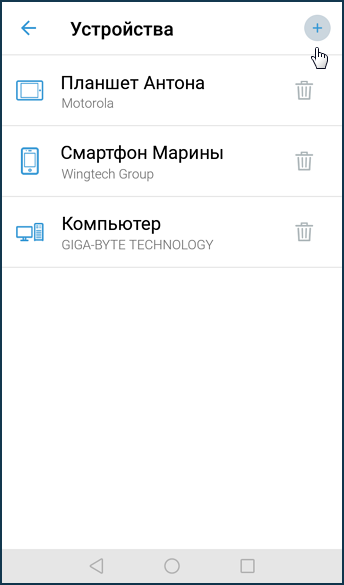
Нажмите на Устройства.
Нажмите на значок + в правом верхнем углу экрана и добавьте устройства в профиль (в нашем примере это 2 устройства — смартфон и планшет).
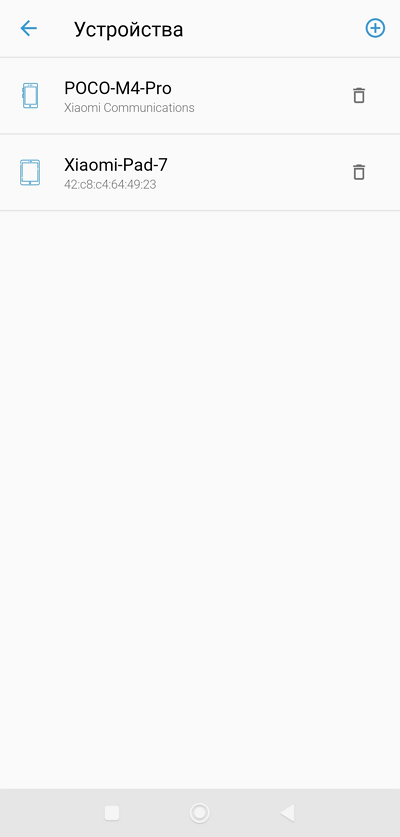
В дальнейшем вы можете удалять устройства из профиля или добавлять в него новые.
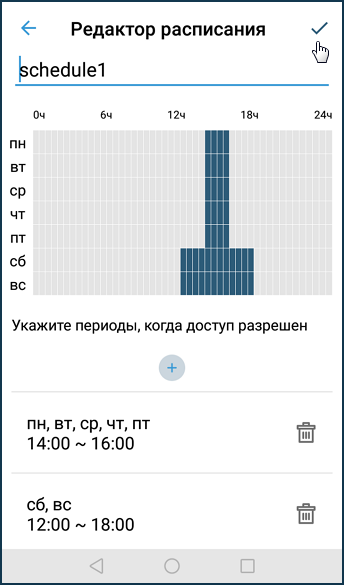
Нажмите на Расписание для настройки интервалов времени или дней недели, когда доступ в интернет будет разрешен.
В нашем примере создано одно расписание с именем KidsInternet для доступа в интернет по будням (пн - пт) с 18:00 до 20:00 и в выходные дни (сб, вс) с 17:00 до 18:00 и с 20:00 до 22:00.
Нажмите на Интернет-фильтры для включения одного из сервисов Безопасного интернета. Вы можете использовать один из предлагаемых сервисов контентной фильтрации.
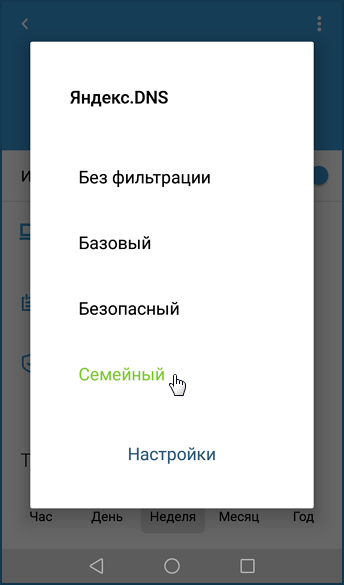
В настройках семейного профиля нажмите на Интернет-фильтры и на Настройки. Укажите для Режим фильтрации значение Публичный.
В разделе Профили контентной фильтрации по умолчанию можно выбрать профиль, который будет применяться ко всем клиентам сегмента сети.
В разделе Предустановленный профиль укажите профиль, который будет применяться ко всем устройствам, входящим в семейный профиль. В нашем примере используется сервис Yandex.DNS с самым "строгим" профилем Семейный.
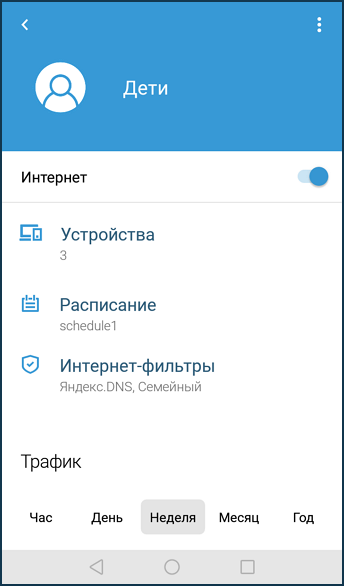
Мы создали и настроили семейный профиль Дети, в который добавили нужные устройства, создали расписание работы (указали часы и дни недели, в которые детям разрешен доступ интернет) и включили интернет-фильтр для безопасной работы в интернете, чтобы блокировать доступ к сайтам для взрослых.
На экране профиля отображается объем полученного и отправленного трафика устройств, входящих в текущий профиль. Трафик можно отфильтровать за Час, День, Месяц, Год.
На экране Семейные профили вы можете быстро, одним переключателем, запретить доступ в интернет всем устройствам текущего профиля. Нажмите на значок play для выключения интернета.
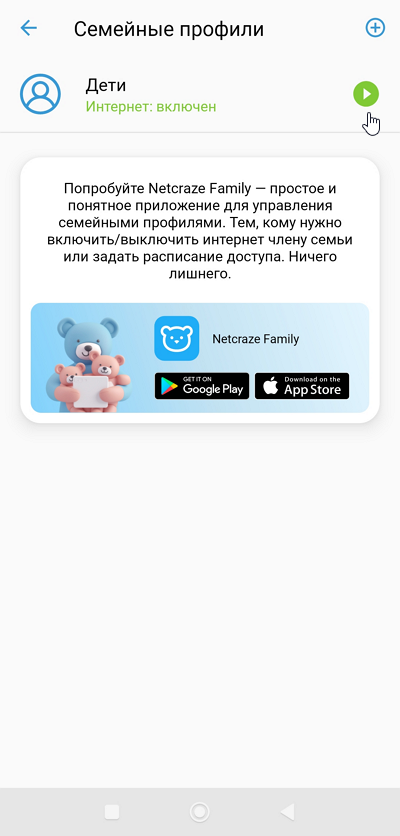
Повторно, нажав на значок pause, вы снова включите интернет на устройствах текущего профиля.
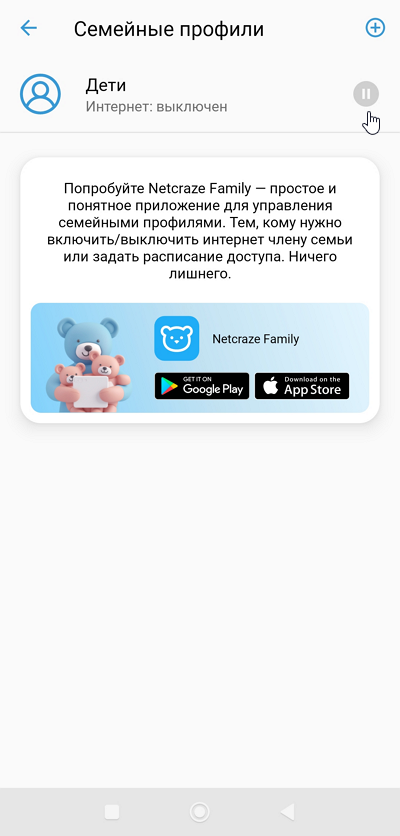
Также отключить или включить интернет можно с экрана настроек профиля, используя переключатель Интернет.
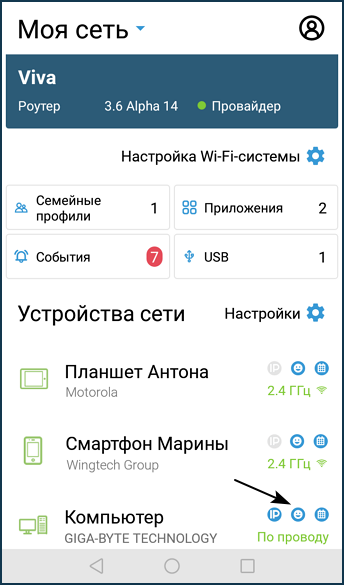
Для устройств, которые добавлены в семейный профиль, в общем списке Клиенты сети будет отображаться значок  (смайлик).