Настройка интернет-центра через мобильное приложение
 |
 |
 |
Мобильное приложение Netcraze предназначено для быстрой настройки и управления интернет-центрами. Приложение позволит настроить подключение к Интернету, при необходимости обновить операционную систему интернет-центра, перенастроить параметры Wi-Fi, создать Семейные профили для быстрого управления группами подключенных устройств, управлять встроенными сервисами, узнать состояние и текущую скорость интернет-подключения, включить или выключить гостевую точку доступа, контролировать все подключенные к интернет-центру домашние устройства, настроить расписание работы и многое другое. Для каждого устройства можно ограничить скорость или полностью запретить доступ в Интернет, настроить переадресацию портов, задать профиль контентной фильтрации.
Сначала установите приложение на мобильное устройство и добавьте интернет-центр по инструкции Добавление устройства в приложение (в локальной сети) или Удаленное добавление устройства по его CID.
Запустите приложение и убедитесь, что интернет-центр находится в сети и доступен для управления.
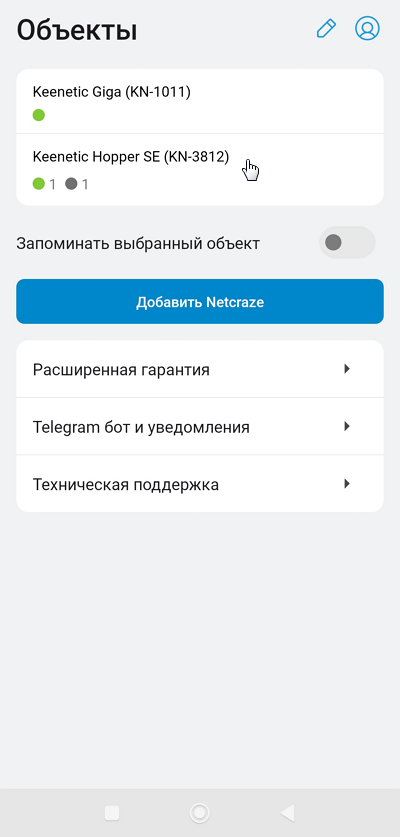
На стартовом экране Объекты будут показаны все добавленные для управления интернет-центры. Нажмите на устройство, к настройкам которого вы хотите подключиться.
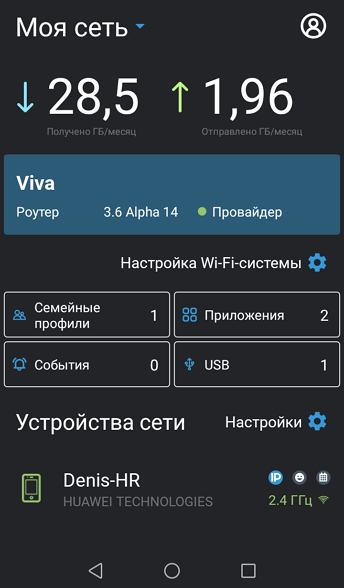
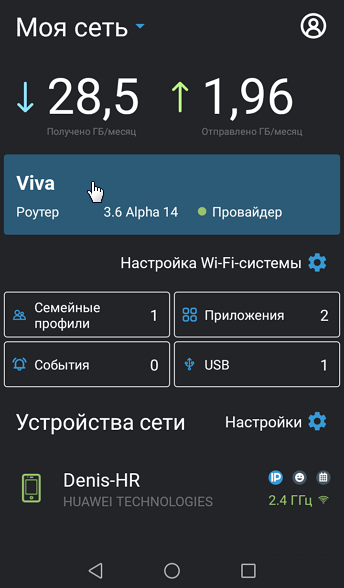
На экране отображается объем отправленного и полученного трафика интернет-центра, а также можно получить информацию о локальных устройствах, создать семейный профиль, управлять встроенными приложениями.
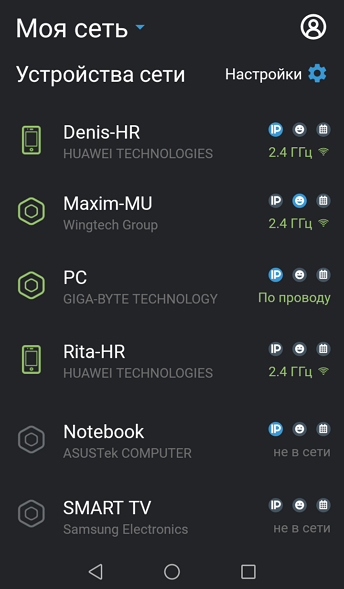
В разделе Клиенты сети отображается информация о подключенных устройствах.
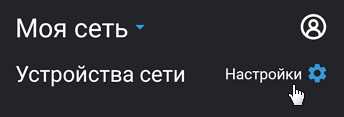
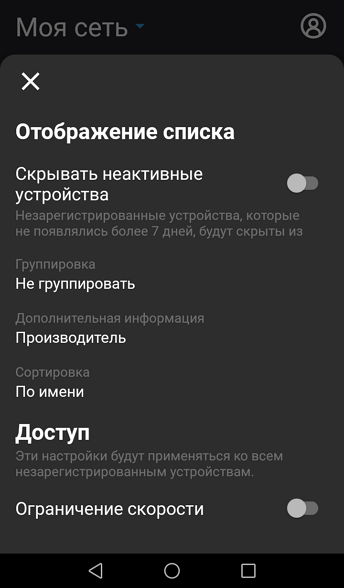
Если справа от названия раздела Клиенты сети нажать на Настройки (значок шестеренки), появятся параметры для настройки отображения списка устройств домашней сети.
Например, можно скрывать неактивные устройства, настроить группировку или сортировку списка, а также включить ограничение скорости для незарегистрированных устройств.
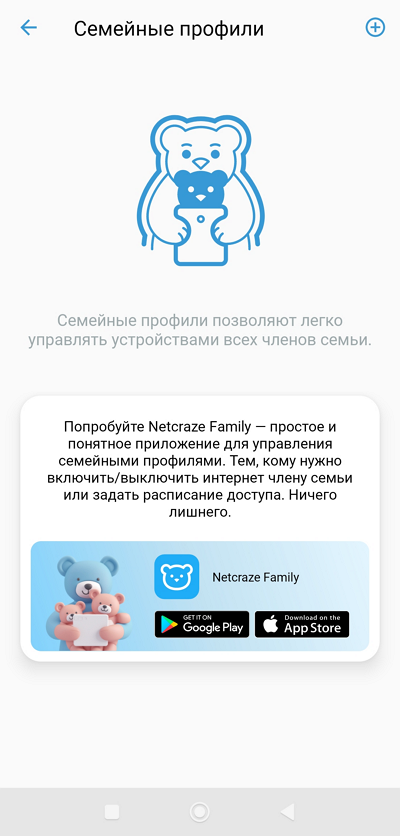
На экране Семейные профили можно создать и управлять группами подключенных устройств.
В семейном профиле для определенной группы можно указать устройства, расписание работы, включить интернет-фильтр, посмотреть статистику трафика по данной группе.
На экране Настройка Wi-Fi-системы вы можете включить, настроить Wi-Fi-систему и добавить в неё новое устройство.
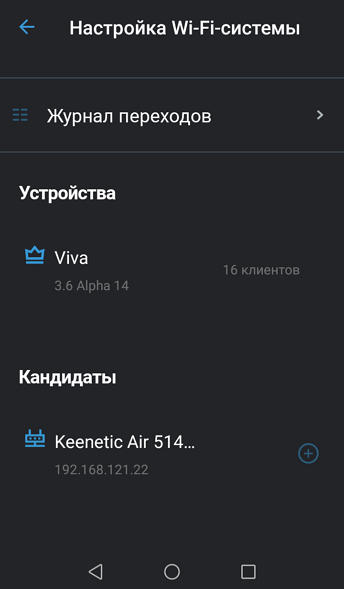
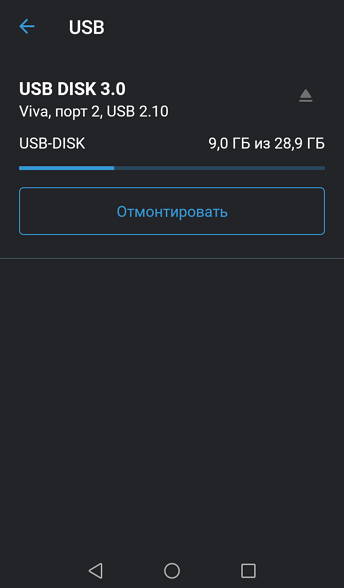
На экране Приложения можно управлять встроенными приложениями: VPN-серверы и многое другое.
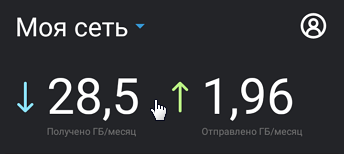
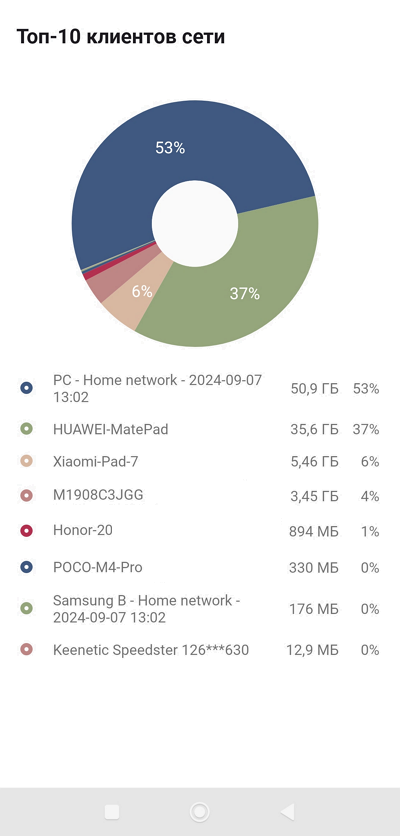
Для просмотра подробной статистики потребления трафика нажмите в верхней части экрана на цифры полученного / отправленного трафика.
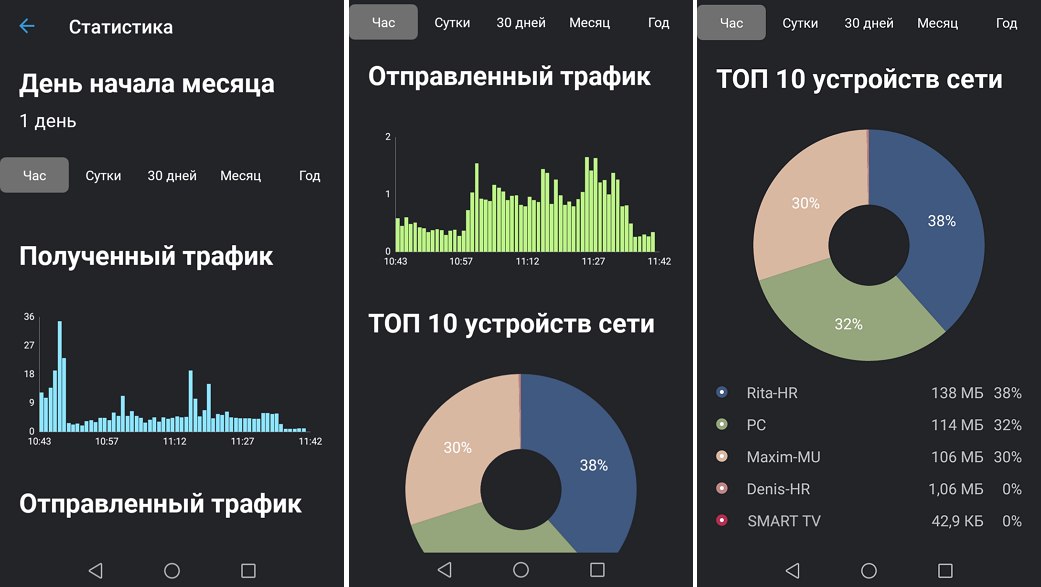
Здесь представлена информация за разные периоды времени: Час, Сутки, 30 дней, Месяц, Год.
Помимо общего объема Полученного и Отправленного трафика здесь отображается статистика Топ-10 клиентов сети.
Для перехода непосредственно к настройкам роутера нажмите на его название.
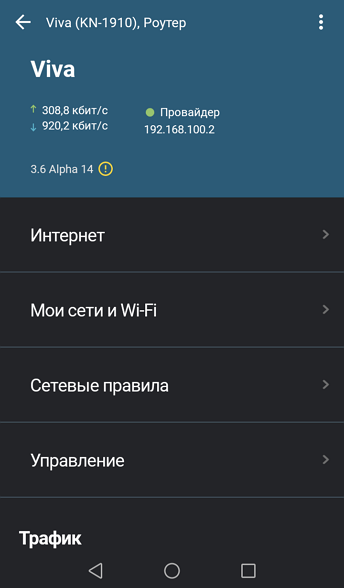
На экране параметров роутера представлены пункты меню Интернет (настройки интернет-подключения), Мои сети и Wi-Fi (настройки Wi-Fi и сетевых портов Домашней и Гостевой сети, а также дополнительных сегментов), Сетевые правила (настройки Интернет-фильтров и правил Переадресации портов, Межсетевого экрана, Маршрутизации), Управление (настройки установки обновлений NDMS, управления пользователями и просмотр Системного журнала роутера).
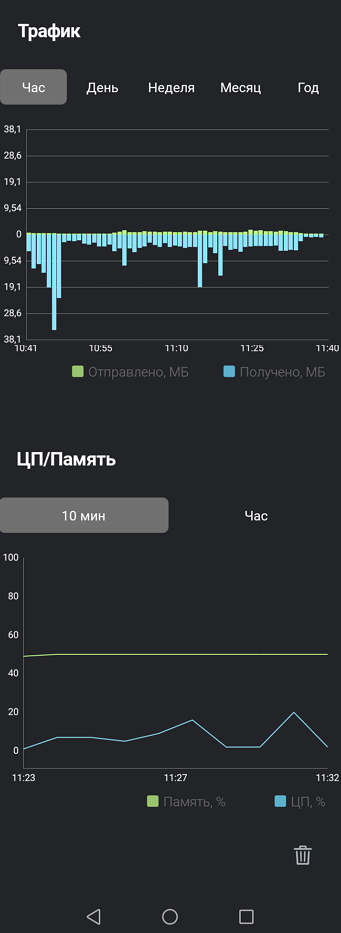
В нижней части экрана с параметрами роутера представлены графики потребления трафика и использования процессора / памяти устройства. Представлена информация за разные периоды времени: Час, День, Неделя, Месяц, Год.
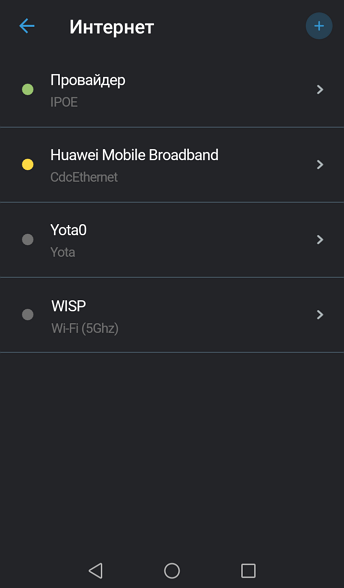
В меню Интернет представлены настройки интернет-подключений: Ethernet кабель (IPoE), Модем 3G/4G, Wireless ISP (WISP), Другие подключения (PPTP/L2TP/PPPoE), VPN-подключения.
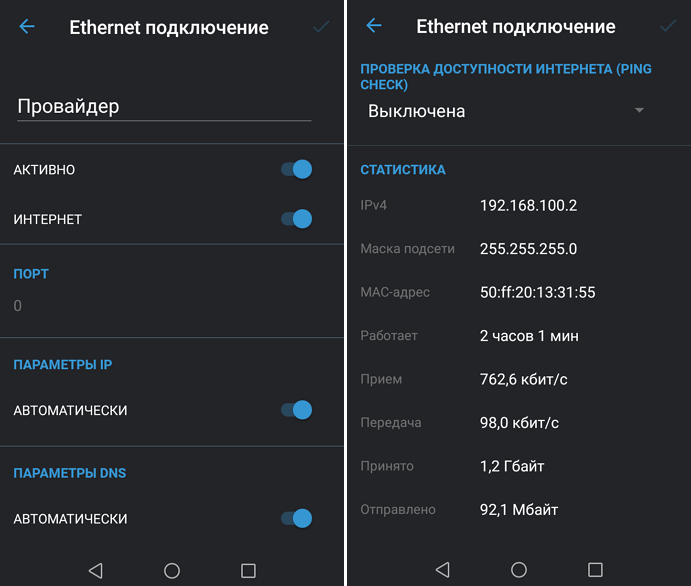
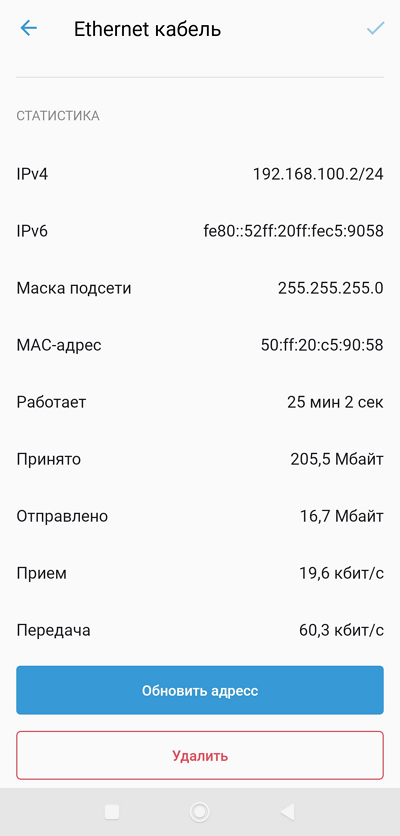
В нижней части экрана с настройками подключения отображается подробная информация со статистикой.
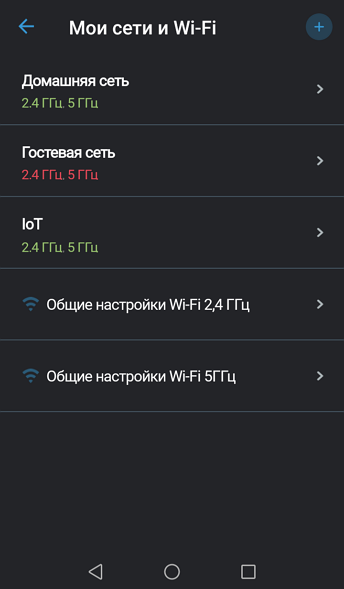
На экране Мои сети и Wi-Fi вы найдете настройки Домашней и Гостевой сети, а также созданных дополнительных сегментов.
Здесь можно изменить название сети Wi-Fi и пароль для подключения, а также управлять различными параметрами сети.
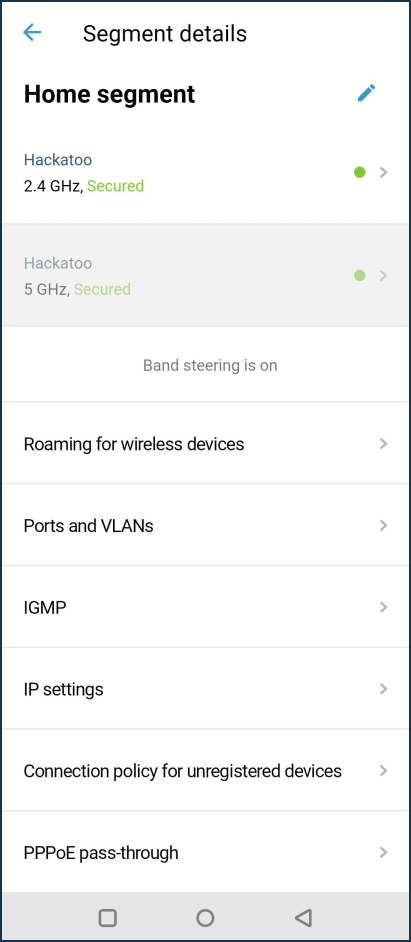
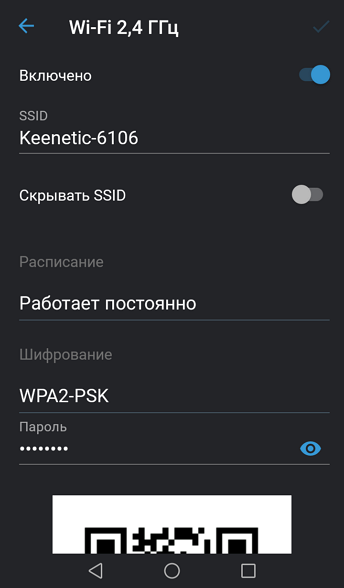
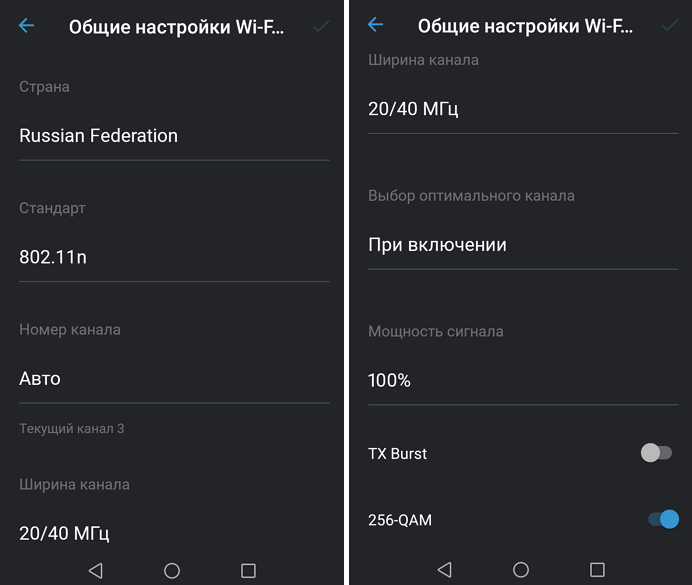
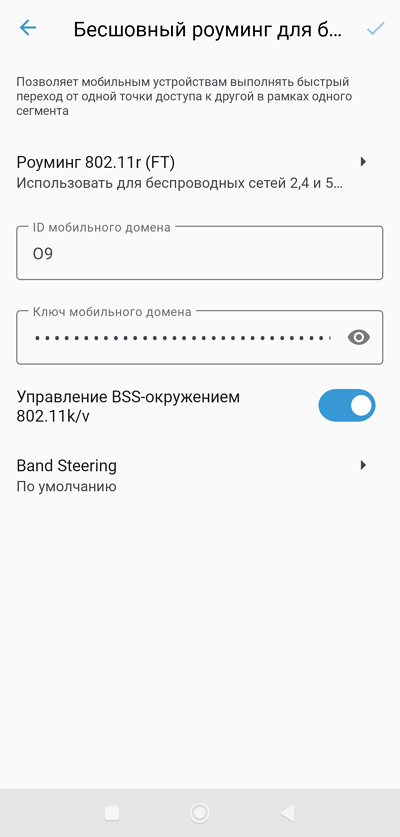
На экране Порты и VLAN'ы находятся настройки сетевых портов встроенного коммутатора роутера.
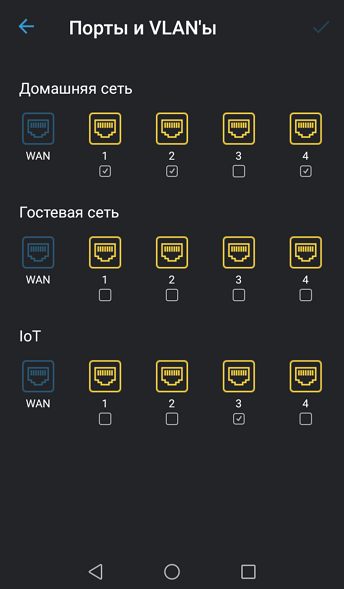
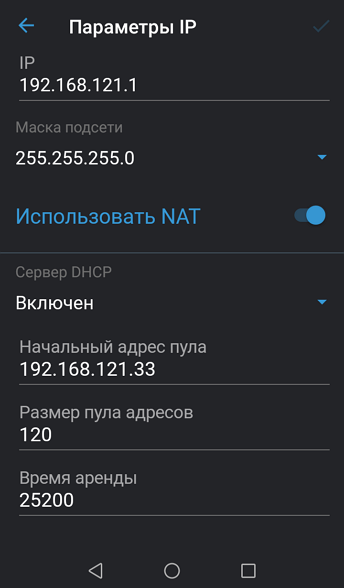
На экране Параметры IP можно изменить локальный предустановленный IP-адрес роутера и адресацию подсети.
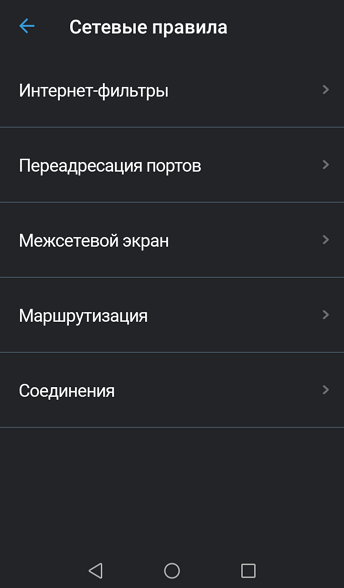
На экране Сетевые правила вы сможете включить или выключить интернет-фильтр, создать правила переадресации портов и межсетевого экрана, добавить и удалить пользовательские маршруты, посмотреть активные соединения на роутере.
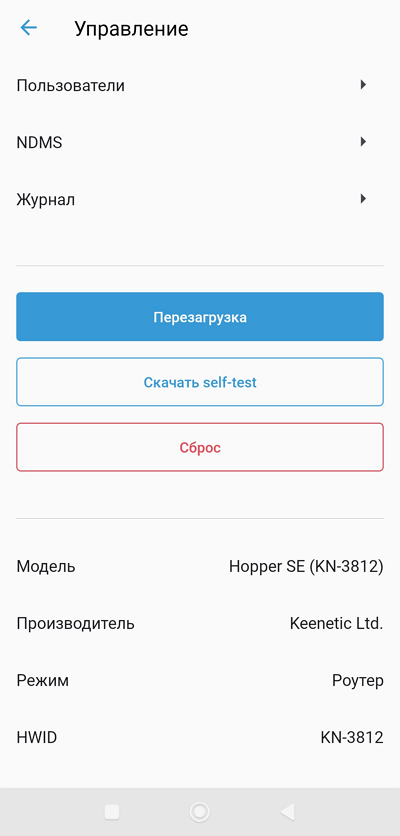
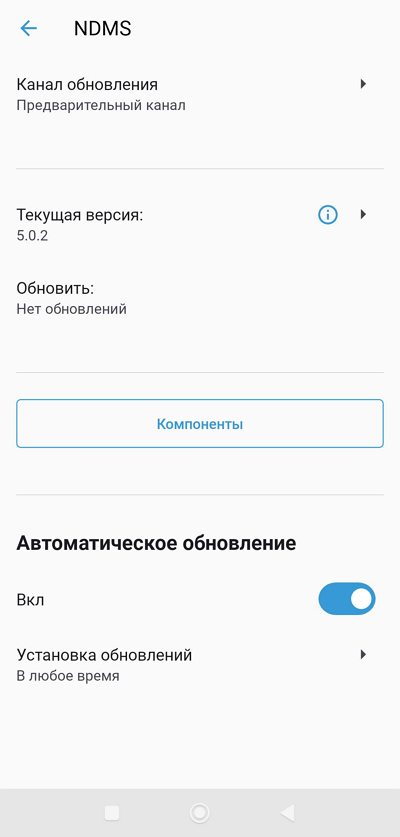
На экране Управление находятся настройки пользователей, обновления NDMS или установка/удаление компонентов, просмотр системного журнала (логов), кнопки перезагрузки устройства, сохранения файла self-test.txt и сброса настроек на заводские.
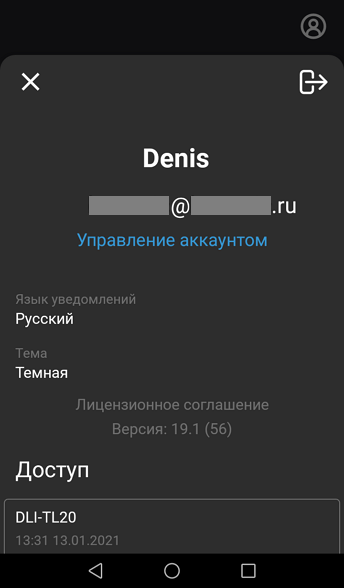
На стартовом экране Объекты, нажав на значок профиля (в правом верхнем углу), вы сможете зайти в настройки управления аккаунтом для изменения имени или адреса электронной почты. Также здесь вы сможете изменить язык уведомлений и тему приложения (доступен светлый и темный интерфейс).