Netcraze Cloud
В дополнение к мобильному приложению Netcraze существует специальный веб-портал Netcraze Cloud. Доступ к интернет-центру возможен не только через приложение, но и через обычный веб-браузер.
Важно
Функционал веб-портала не дублирует полностью возможности мобильного приложения. Веб-портал предоставляет дополнительный способ доступа к основным облачным настройкам, которые используются в мобильном приложении.
Веб-портал Netcraze Cloud работает в тестовом режиме, поэтому возможны изменения его функционала.
Для доступа к облачному веб-порталу Netcraze Cloud и приложению Netcraze используется единый аккаунт Netcraze Account.
В настоящий момент на веб-портале можно добавить интернет-центр для возможности дальнейшего управления через мобильное приложение, посмотреть статус подключения устройств и статистику трафика, управлять семейными профилями, настроить уведомления, выключать и включать приложения, перезагрузить устройство, получить файл диагностики, посмотреть системный журнал, установить обновление.
Подключение к Netcraze Cloud
Запустите веб-браузер и в его адресной строке введите адрес портала netcraze.cloud
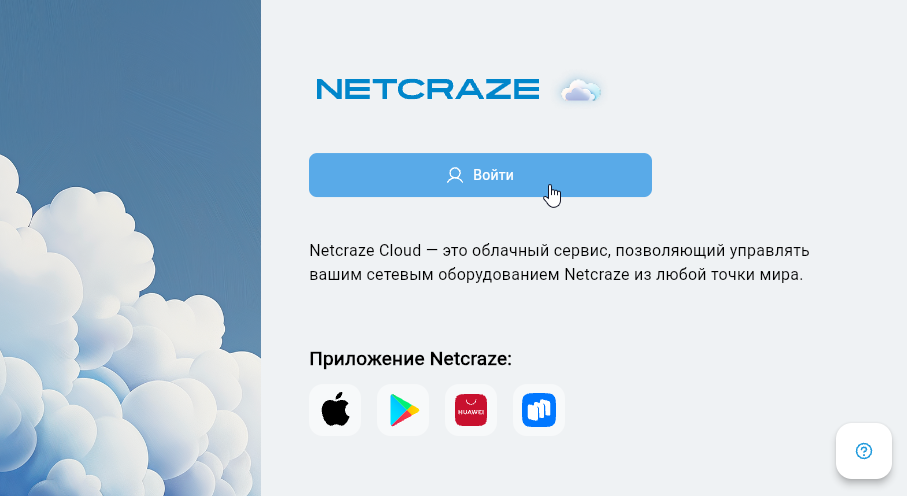
Вы увидите страницу авторизации веб-портала. Нажмите Войти.
Подсказка
Если вы используете мобильное приложение Netcraze, значит вы уже создали пользовательский аккаунт. Введите e-mail и пароль, который использовали при регистрации аккаунта.
Если вы не пользовались мобильным приложением, зарегистрируйте аккаунт.
Введите E-mail и Пароль от аккаунта, нажмите Вход.

Если вы не можете вспомнить пароль аккаунта, нажмите по ссылке Забыли пароль? В этом случае на e-mail, который вы указали, придет письмо с инструкцией по восстановлению пароля.
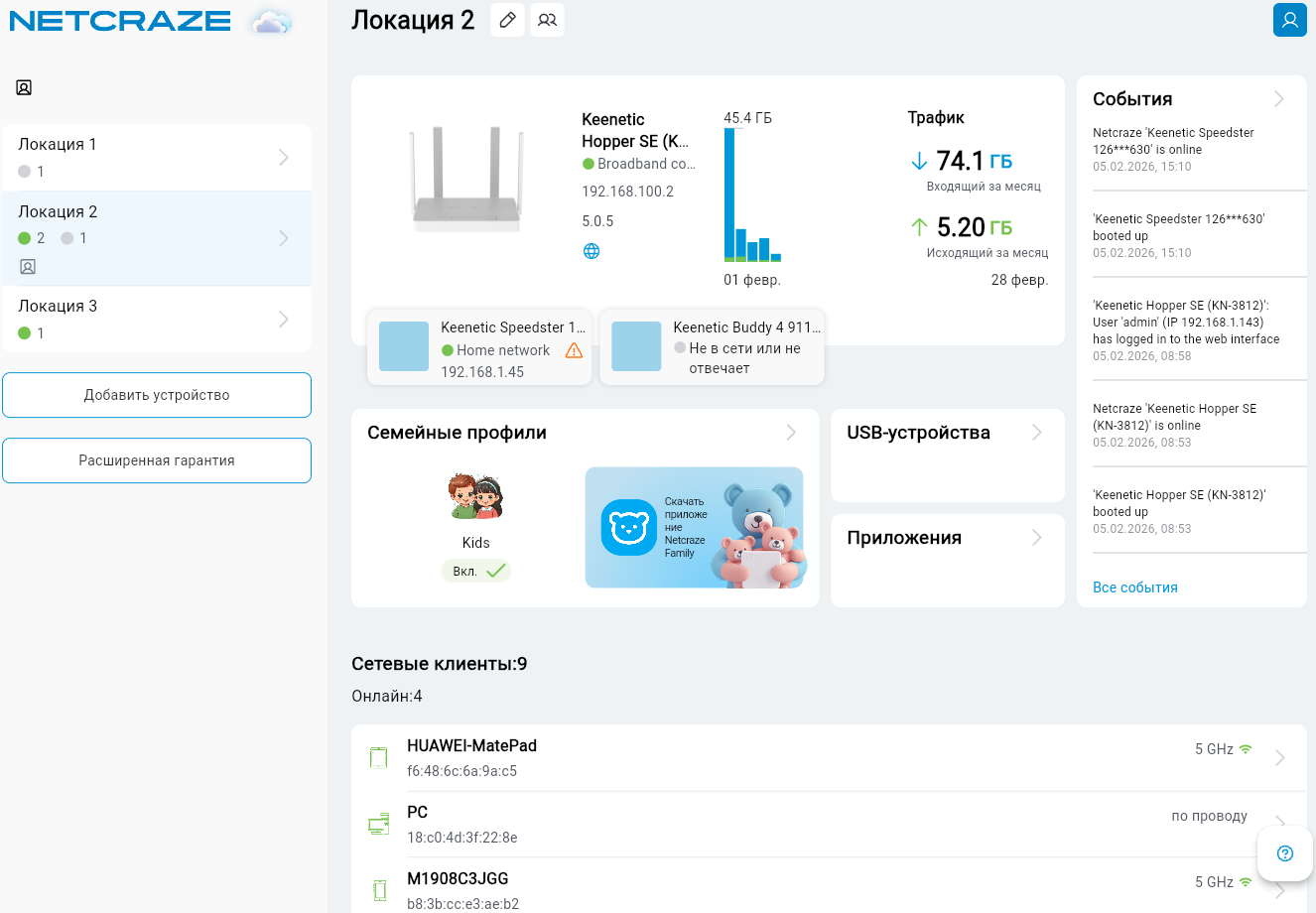
После подключения вы увидите основной экран личного кабинета на веб-портале Netcraze Cloud. Здесь будут отображаться уже ранее добавленные интернет-центры. Вы можете посмотреть их текущий статус (онлайн / офлайн), а также добавить новый интернет-центр.
Добавление устройства
Для добавления нового интернет-центра нажмите кнопку Добавить устройство.
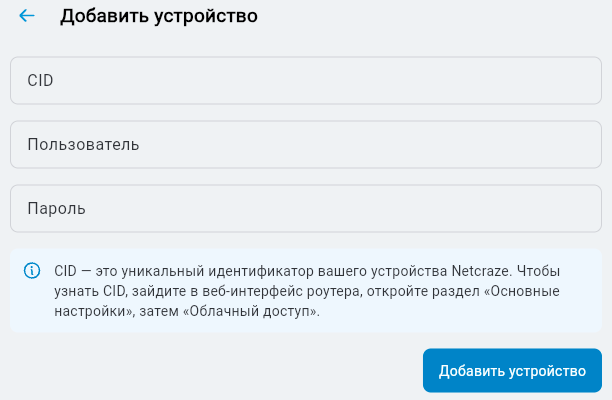
Вам потребуется идентификатор CID (облачный уникальный идентификатор) добавляемого роутера. Посмотреть его можно в веб-конфигураторе на странице Общие настройки системы в разделе Облачная служба для мобильных приложений. Например:

Или в мобильном приложении Netcraze в настройках роутера в меню Управление:

В окне Добавить устройство введите CID, а также Логин и Пароль учетной записи администратора интернет-центра.
Изменение названия объекта
При необходимости можно изменить имя объекта и добавить дополнительное описание (если у вас много объектов, это упростит их идентификацию). Рядом с названием объекта нажмите на кнопку Редактировать объект.

В появившемся окне укажите новое имя объекта. Кроме этого можно добавить краткое описание и теги.

Статистика трафика
Нажав на название интернет-центра можно получить подробную информацию о роутере и общую статистику трафика.

Здесь отображается модель роутера, режим работы, WAN IP-адрес, версия ОС, CID, сервисный код, серийный номер, регион, доменное имя службы CrazeDNS, если оно было ранее зарегистрировано на устройстве через веб-конфигуратор.
В разделе Трафик доступна статистика потребления трафика. Представлена информация за разные периоды времени: Час, Сутки, Месяц, Год.
Статус подключенных клиентов
В разделе Сетевые клиенты отображается список и статус клиентов в онлайн и офлайн.

Нажав на запись клиента можно посмотреть дополнительную информацию о подключении и статистику трафика.

На экране Подключенные устройства можно выключить и включить доступ в интернет, выбрать расписание работы, включить отслеживать подключение (в этом случае при отключении и подключении клиента будут приходить уведомления), разбудить компьютер с помощью WoL.
Семейные профили
Нажав на Семейные профили вы перейдете к управлению ранее созданных семейных профилей.
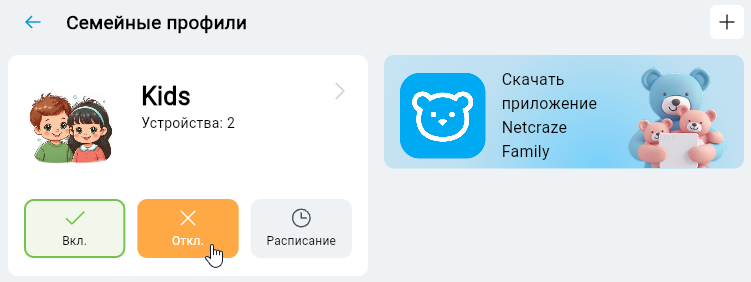
На экране Семейные профили можно добавить нового клиента домашней сети в профиль или удалить клиента из профиля, получить информацию об активности и потребляемом объеме трафика контролируемых клиентов. Вы можете быстро, одним переключателем, запретить доступ в интернет всем устройствам текущего профиля. Нажмите на Откл., запретив доступ в интернет и нажмите Вкл. для включения доступа.
Приложения
На экране Приложения можно управлять приложениями, установленными на устройстве Netcraze. С помощью специального переключателя можно их выключать и включать.

Настройка уведомлений
Нажав на События можно настроить уведомления, которые позволят получать информацию о событиях на интернет-центре удобным для вас способом. Например, вы можете получать оповещения об изменении статуса устройства (онлайн / офлайн), или при переключении на резервное соединение.

На экране Настройки уведомлений укажите способ получения уведомлений:
Email — уведомление на адрес электронной почты;
Push-уведомления — уведомления от приложения на мобильном устройстве;
Телеграм — оповещения в мессенджере Telegram.
В разделе События отображаются записи о событиях.
Аккаунт
На экране Аккаунт можно изменить регистрационные данные (имя, пароль учетной записи). Для этого нажмите кнопку Управление аккаунтом, вы будете перенаправлены на сайт личного кабинета Netcraze Account.

При необходимости на этом экране можно сменить язык интерфейса и включить темную тему.
В разделе Авторизованные устройства отображается история входа в аккаунт.
Добавление менеджера
Если нужно делегировать права администратору другому пользователю, например, для совместного управления объектами, можно добавить менеджера.
Рядом с названием объекта нажмите на кнопку Менеджеры.

Нажмите кнопку Добавить менеджера, укажите Email менеджера и выберите нужный Объект.
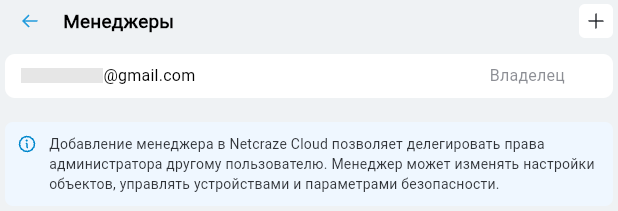
Дополнительную информацию, о совместном управлении объектами, вы найдете в инструкции Совместное управление локациями (добавление менеджера).