Почему не подключается к сети Wi-Fi один из клиентов домашней сети?
Иногда к нам обращаются пользователи с описанием ситуации, когда к Wi-Fi-сети роутера не подключается только одно (или несколько) из клиентских устройств домашней сети, а другие клиенты при этом успешно подключаются и получают доступ в Интернет.
Причины такой ситуации могут быть различные. В данной инструкции мы рассмотрим самые частые из них и предложим рекомендации, которые помогут выявить причину и подключить устройство к сети Wi-Fi роутера.
Убедитесь, что в названии сети Wi-Fi (в имени SSID) не используются специальные символы (например: пробел, точка, запятая, двоеточие и прочие) и не используются кириллические символы. Некоторые устройства могут некорректно работать при подключении к сети Wi-Fi, содержащей вышеуказанные символы.
Подсказка
Рекомендуем в имени сети использовать только латинские буквы, цифры и такие допустимые символы, как дефис и нижнее подчеркивание.
Проверить параметры имени сети (SSID) можно в веб-интерфейсе роутера в меню "Домашняя сеть" в разделе "Беспроводная сеть Wi-Fi".
Некоторые мобильные устройства некорректно работают с точками доступа Wi-Fi, на которых установлены смешанные режимы шифрования "WPA-PSK + WPA2-PSK" и "WPA2-PSK + WPA3-PSK".
Режим WPA+WPA2 сейчас используется крайне редко, так как устройства с WPA уже трудно найти, а смешанный режим WPA2+WPA3 нужно включать только в тех случаях, когда есть уверенность, что все устройства нормально работают в этом режиме.
Проверьте установленный режим защиты сети в роутере в меню "Домашняя сеть". Если у вас установлен смешанный режим, отключите его в разделе "Беспроводная сеть Wi-Fi" и установите значение параметра "Защита сети" — "WPA2-PSK".
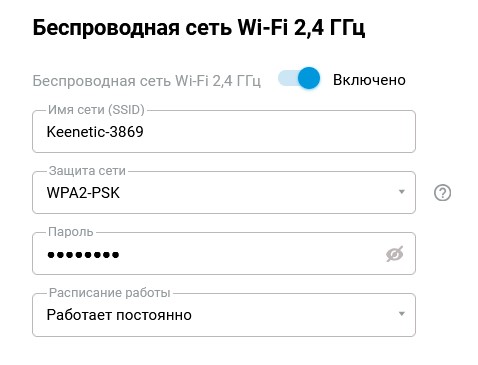
Если в домашней сети для большинства мобильных устройств нужно сохранить использование определенного протокола защиты сети (например, WPA3-PSK), cоздайте отдельную дополнительную точку доступа (с режимом WPA2-PSK). Подключите к ней только клиентов, которые не имеют поддержки режима WPA3 или испытывают проблемы при подключении к основной сети. Как создать дополнительную точку доступа Wi-Fi показано в "Примечании", в конце данной инструкции.
По умолчанию в интернет-центрах Netcraze включен "Бесшовный роуминг для беспроводных клиентов". Потенциально могут возникнуть проблемы с совместимостью некоторых клиентов и точки доступа. Иногда мобильные устройства не могут подключиться по Wi-Fi к роутеру, на котором включен роуминг 802.11r (FT). В данном случае это зависит от реализации драйвера Wi-Fi на мобильном устройстве. Подробную информацию вы найдете в статье: "Почему одно из устройств не подключается по Wi-Fi, когда на роутере включен Роуминг 802.11r (FT)?"
Отключите в веб-интерфейсе на странице "Домашняя сеть" бесшовный роуминг Wi-Fi. Установите значение параметра "Роуминг 802.11r (FT)" — "Не использовать" и затем попробуйте заново подключить устройство к сети Wi-Fi.
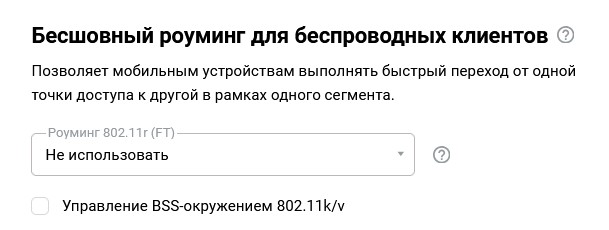
Если в домашней сети вы используете Wi-Fi-систему и работа бесшовного роуминга необходима для большинства мобильных устройств, cоздайте отдельную дополнительную точку доступа, в настройках которой выключите "Роуминг 802.11r (FT)". Подключите к ней только клиентов, которые испытывают проблемы при подключении к основной сети. Как создать дополнительную точку доступа Wi-Fi показано в "Примечании", в конце данной инструкции.
Возможно в настройках роутера для контроля доступа к беспроводной сети ранее был включен "Белый список" и в нём отсутствует подключаемый клиент, что приводит к блокировке подключения. В веб-интерфейсе роутера на странице "Контроль доступа Wi-Fi" отключите список доступа или добавьте в него MAC-адрес подключаемого клиента.
При использовании Wi-Fi-сети в диапазоне 5 ГГц следует помнить, что некоторые беспроводные клиенты не могут работать с каналами из верхнего диапазона (с номером канала выше
100). В настройках беспроводной сети Wi-Fi 5 ГГц в роутере установите вручную любой номер канала от36до64. Дополнительную информацию вы найдете в инструкции: "Мобильное устройство не подключается или не видит сеть Wi-Fi 5 ГГц?"Забудьте/удалите подключение к сети на клиенте, который не подключается, и затем подключите его снова, это очистит сохраненный ранее профиль сети.
Проблема с подключением компьютера или ноутбука к сети Wi-Fi роутера может быть связана с использованием устаревшего драйвера адаптера Wi-Fi-клиента. Посетите сайт производителя адаптера, и при наличии новой версии драйвера, обновите его.
Невозможность подключения некоторых устройств умного дома, например, умных розеток из приложения Салют от Сбербанка, может быть вызвано наличием подключения 802.11ax или использованием модуляции
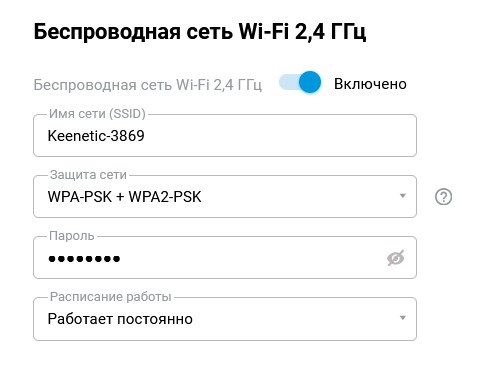
256-QAMмежду Netcraze и смартфоном. Дело в том, что во время подключения смартфон, оставаясь подключенным к Netcraze'у, устанавливает подключение к умной розетке, чтобы передать ей настройки точки доступа, к которой она должна подключиться. Если розетка не поддерживает используемый между смартфоном и Netcraze'ом стандарт/модуляцию, эта передача не будет успешной. В этом случае отключите временно стандарт 802.11ax и модуляцию256-QAMв настройках беспроводной сети Netcraze и повторите подключение. После подключения розетки к сети Netcraze, обе настройки можно включить.Некоторые старые принтеры не подключаются к сети Wi-Fi с установками по умолчанию. В этом случае рекомендуем в меню Домашняя сеть в настройках раздела Беспроводная сеть Wi-Fi 2,4 ГГц установить значение параметра Защита сети — WPA-PSK + WPA2-PSK.
Важно
Если проблема с подключением устройства останется, пришлите нам в службу технической поддержки системный файл self-test.txt с роутера, сохраненный в момент проявления проблемы, по инструкции "Сохранение файла системы self-test". Не включайте режим отладки! В запросе обязательно напишите, на каком устройстве наблюдается проблема (укажите MAC- или IP-адрес устройства).
Примечание
Создание отдельной точки доступа для клиента, который испытывает проблемы при подключении к сети с бесшовным роумингом и со смешанным режимом шифрования.
Сделать дополнительную точку доступа Wi-Fi можно двумя способами:
В отдельном сегменте сети (настройка выполняется через веб-интерфейс роутера);
В основном Домашнем сегменте через интерфейс командной строки (CLI) интернет-центра.
При этом создаётся отдельная дополнительная точка доступа Wi-Fi только для клиента, на котором проявилась проблема. Ранее созданная основная сеть в Домашнем сегменте при этом останется и к ней будут подключаться все остальные клиенты. Новая сеть Wi-Fi будет иметь собственное имя, пароль и другие нужные параметры (например, использовать тип шифрования WPA2 или не использовать беспроводной роуминг).
Пример создания отдельной точки доступа Wi-Fi в Домашнем сегменте в диапазоне 5 ГГц:
interface bridge0 include WifiMaster1/AccessPoint2 exit interface WifiMaster1/AccessPoint2 mac access-list type none security-level protected authentication wpa-psk12345678encryption enable encryption wpa2 ip dhcp client dns-routes ip dhcp client name-servers ssidtest-5up system configuration save exit
WifiMaster1/AccessPoint2 — первая по списку свободная точка доступа 5 ГГц (их всего четыре, две заняты по умолчанию для Домашней и Гостевой сети).
Командой authentication wpa-psk 12345678 устанавливается ключ (пароль) сети.
Командой ssid test-5 устанавливается название сети.
Выделенные параметры поменяйте на свои собственные значения.
Используйте сложный пароль для подключения к сети Wi-Fi, который трудно угадать и долго подбирать методом полного перебора.
Вы можете загрузить все эти команды в консоль сразу, списком.
Пример создания отдельной точки доступа Wi-Fi в Домашнем сегменте в диапазоне 2,4 ГГц:
interface bridge0 include WifiMaster0/AccessPoint2 exit interface WifiMaster0/AccessPoint2 mac access-list type none security-level protected authentication wpa-psk12345678encryption enable encryption wpa2 ip dhcp client dns-routes ip dhcp client name-servers ssidtest-2up system configuration save exit
WifiMaster0/AccessPoint2 — первая по списку свободная точка доступа 2,4 ГГц (их всего четыре, две заняты по умолчанию для Домашней и Гостевой сети).
Важно
После создания дополнительной точки доступа Wi-Fi через CLI, дальнейшую её конфигурацию вы сможете выполнять через только через интерфейс командной строки роутера.