Безопасное отключение USB-накопителя (для версий ОС 5.0 и более ранних)
Примечание
В данной статье показана настройка версий ОС 5.0 и более ранних. Настройка на актуальной версии ОС представлена в статье Безопасное отключение USB-накопителя.
Во избежание повреждения данных на USB-накопителе перед выключением роутера или извлечением диска выполняйте безопасное отключение. Не извлекайте USB-накопитель во время использования, это может привести к повреждению или потере данных.
Показанные в статье алгоритмы отключения безопасны для всех USB-носителей в целом и служат для предотвращения потенциального повреждения данных при внезапном отключении питания устройства.
Извлечение устройства
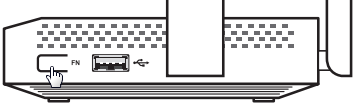
Для безопасного отключения и излечения диска нажмите на корпусе роутера кнопку FN, расположенную рядом с USB-портом, и подождите, пока погаснет индикатор FN.
С настройками по умолчанию кнопка FN предназначена именно для безопасного отключения от интернет-центра USB-накопителей.
Подсказка
При отключении накопителя на жёстких магнитных дисках (HDD, НЖМД) дождитесь, пока он перестанет издавать вибрацию. Это актуально для дисков, которые в своей конструкции используют магнитные пластины ("блины") и шпиндель.
Данный совет не относится к твердотельным накопителям (SSD, USB Flash), т.к. в них отсутствуют подвижные механизмы и работают они беззвучно.
Важно
Если к роутеру подключены несколько USB-накопителей через внешний USB-концентратор (USB-хаб), при нажатии кнопка FN произойдет отключение всех устройств, которые подключены к USB-порту интернет-центра.
Также безопасное отключение и извлечение USB-накопителя можно выполнить из веб-конфигуратора роутера.
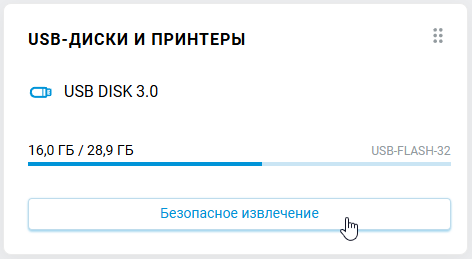
На стартовой странице Системный монитор в разделе USB-диски и принтеры нажмите кнопку Безопасное извлечение.
Появится сообщение следующего вида:
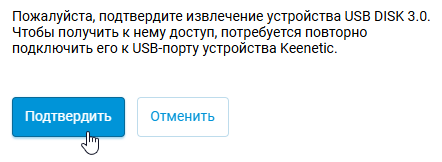
Нажмите Подтвердить для извлечения устройства. В этом случае произойдет полное отключение USB-накопителя от роутера, а именно — сброс кэша внутри устройства на физический носитель, остановка работающих служб, размонтирование разделов файловой системы и (где необходимо) парковка головок HDD.
Важно
Чтобы получить снова доступ к накопителю, потребуется повторно подключить его к USB-порту Netcraze, или выполнить перезагрузку интернет-центра.
Отключение (размонтирование) устройства
В веб-конфигураторе на странице Приложения в разделе Диски и принтеры можно выполнить отключение (размонтирование) USB-накопителя. Нажав кнопку Отключить происходит только остановка работы со всеми разделами диска и отмонтирование его файловой системы в операционной системе роутера. В этом случае не происходит процедура извлечения (полного отключения) диска.

После нажатия на кнопку Отключить, разделы диска будут размонтированы в системе и появится кнопка Переподключить. Затем можно будет нажать на эту кнопку и диск снова будет подключен к роутеру.

Подсказка
В интернет-центре Netcraze по умолчанию включена опция Автоматическое обновление операционной системы, которая выполняется без участия пользователя и может сработать в произвольное время, что приведет к перезагрузке устройства. Если на Netcraze (или через него) выполняются важные задачи и принудительное обновление или случайная перезагрузка нежелательны, укажите расписание или отключите опцию Автоматическое обновление.
В этом случае рекомендуем самостоятельно периодически проверять наличие новых обновлений на стартовой странице Системный монитор и устанавливать их, нажав на кнопку Обновить NDMS.