Удаленный доступ к интерфейсу командной строки роутера
Важно
По умолчанию доступ к управлению интернет-центром, к его интерфейсу командной строки (CLI), из интернета заблокирован. Это реализовано с целью безопасности интернет-центра и домашней (локальной) сети от несанкционированного доступа из внешней сети. Без необходимости не открывайте доступ к интерфейсу командной строки интернет-центра.
Доступ к интерфейсу командной строки устройства по протоколу Telnet/SSH из интернета возможен только при наличии публичного IP-адреса на его внешнем (WAN) интерфейсе, через который осуществляется подключение.
При использовании частного ("серого") IP-адреса существует один способ получения доступа к командной строке роутера из веб-конфигуратора. Подробности вы найдете в разделе Примечание в конце данной статьи.
WAN IP-адрес, который предоставляет провайдер, можно посмотреть в веб-интерфейсе интернет-центра. Он представлен на главной странице Системный монитор в разделе Интернет.
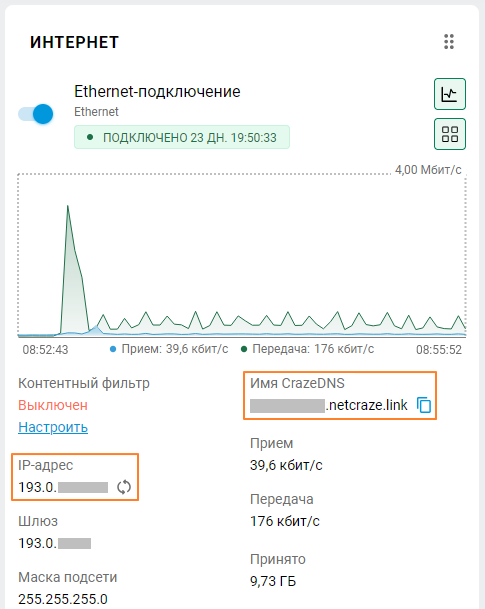
В строке IP-адрес будет показан WAN-адрес, который назначил ваш провайдер роутеру для доступа в интернет.
Пожалуйста, ознакомьтесь с информацией из статьи В чем отличие "белого" и "серого" IP-адреса?. В ней представлены диапазоны "серых" IP-адресов. Если ваш интернет-центр для доступа в интернет использует адрес из указанного диапазона, значит осуществляется доступ через "серый" IP-адрес и в этом случае подключение из интернета к роутеру по протоколу Telnet/SSH будет невозможно.
Если у вас на устройстве публичный "белый" WAN IP-адрес для работы в интернете, для удобства можно воспользоваться сервисом доменных имен CrazeDNS, настроив его в режиме Прямой доступ. Придумайте имя для интернет-центра и зарегистрируйте его. Подробную информацию о настройке доменного имени на роутере вы найдете в инструкции Сервис доменных имен CrazeDNS.
Как было отмечено выше, по умолчанию доступ из интернета к управлению интернет-центром через Telnet выключен. Включите его на странице Пользователи и доступ. В разделе Удаленное управление в поле Разрешить доступ из интернета включите опцию по Telnet.
Теперь для доступа к интерфейсу командной строки (CLI) роутера из интернета нужно использовать Telnet-подключение.
Подсказка
Если на вашем компьютере используется операционная система Windows Vista/7/8/10/11, обратитесь к статье Включение служб Telnet и TFTP в Windows (в Windows 2000/XP данная служба работает по умолчанию).
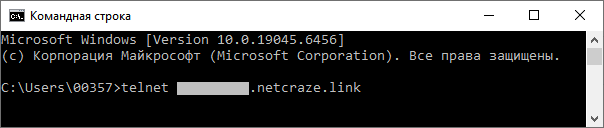
Перейдите в командную строку операционной системы (или в Терминал) и выполните команду:
telnet [доменное_имя_или_wan_ip_адрес_роутера]
В качестве адреса роутера можно использовать доменное имя CrazeDNS или WAN IP-адрес. Например:
telnet myrouter01.netcraze.link
telnet 86.87.88.89
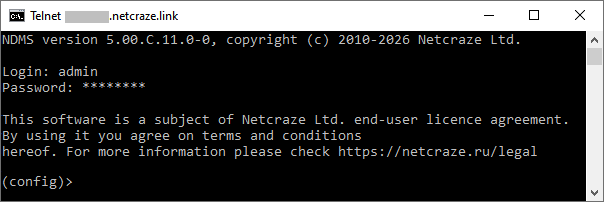
Таким образом, пользователь (находящийся в интернете) сможет получить удаленный доступ к управлению интернет-центром через интерфейс командной строки.
Подсказка
1. Начиная с версии ОС 2.12 был добавлен сервер SSHv2 (Secure Shell — безопасная оболочка), с помощью которого можно безопасно подключаться к командной строке интернет-центра. Подробную информацию вы найдете в инструкции Удаленный доступ через SSH к командной строке роутера.
2. В данной статье приведен пример подключения к интерфейсу командной строки, который использует стандартный (предустановленный) порт с номером 23 по протоколу Telnet. При необходимости, вы можете сменить стандартный номер порта управления на другой. Это даже рекомендуется сделать для повышения безопасности устройства. Изменить номер порта можно в веб-конфигураторе на странице Пользователи и доступ в разделе Службы управления. После смены стандартного порта управление интернет-центром будет доступно уже по новому указанному номеру. Теперь для Telnet-подключения в конце адреса через пробел добавьте новый номер порта. Например: telnet myrouter01.netcraze.link 2023
Примечание
Существует способ подключения к командной строке интернет-центра непосредственно из веб-конфигуратора. Этот способ будет особенно полезен для пользователей, которые используют частный ("серый") IP-адрес для доступа в интернет. При использовании частного адреса невозможно подключиться из интернета к роутеру по протоколу Telnet/SSH, но можно подключиться к веб-конфигуратору. Как это сделать, написано в инструкции Доступ из Интернета к веб-интерфейсу.
Подключившись к веб-конфигуратору в адресной строке браузера вы увидите адрес вида https://доменное_имя/dashboard
Сотрите слово dashboard и после символа косой черты / добавьте маленькую строчную букву a английского алфавита https://доменное_имя/a
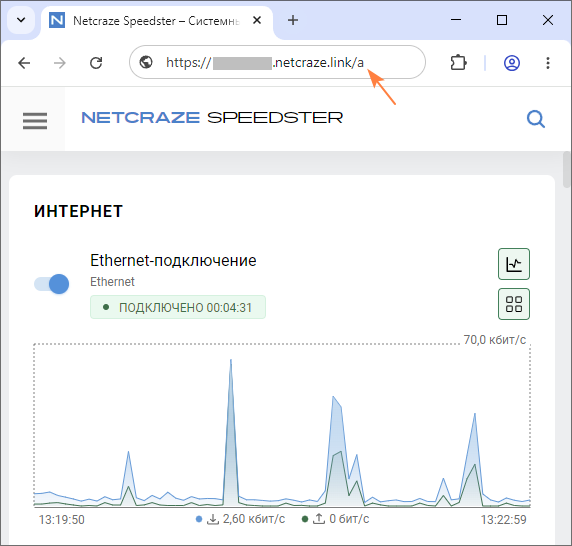
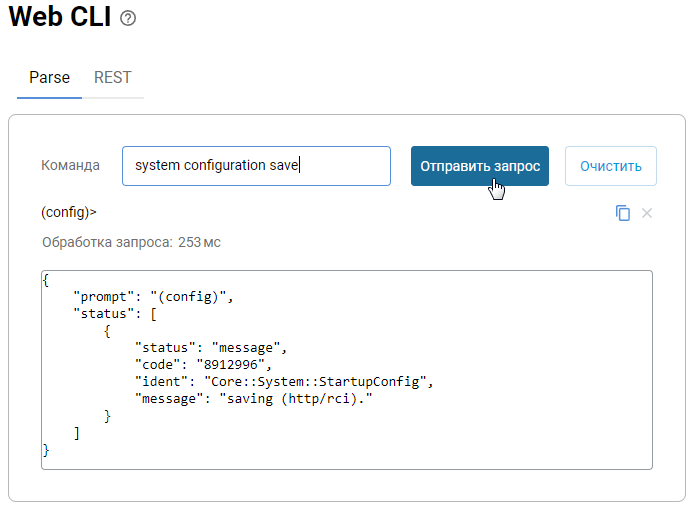
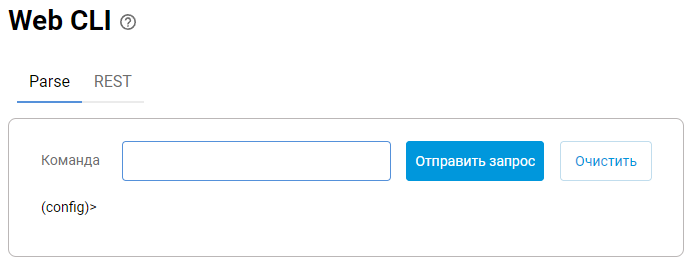
В веб-интерфейсе откроется страница Web CLI, с которой можно отправлять команды для роутера.
Важно
Web CLI не является полноценным интерфейсом командной строки. Некоторые команды здесь могут не выполняться и вывод команд будет отличаться от того как это выглядит в CLI при подключении через Telnet/SSH. Функция автодополнения команд и параметров по клавише [Tab] работает с версии ОС 2.15.
Для полноценной настройки интернет-центра используйте только подключение к интерфейсу командной строки через Telnet/SSH.
Web CLI предназначен для инженеров и разработчиков, но в исключительных случаях может применяться пользователями, когда необходимая настройка отсутствует в веб-конфигураторе, её можно сделать только выполнив специальную команду, а доступ к интерфейсу CLI по какой-то причине невозможен. Пожалуйста, соблюдайте осторожность при работе в Web CLI. При необдуманных действиях можно повредить конфигурацию интернет-центра.
Предположим, на роутере (при удаленном доступе из интернета) нужно выполнить команды:
ip name-server 8.8.8.8 "" on ISP
system configuration save
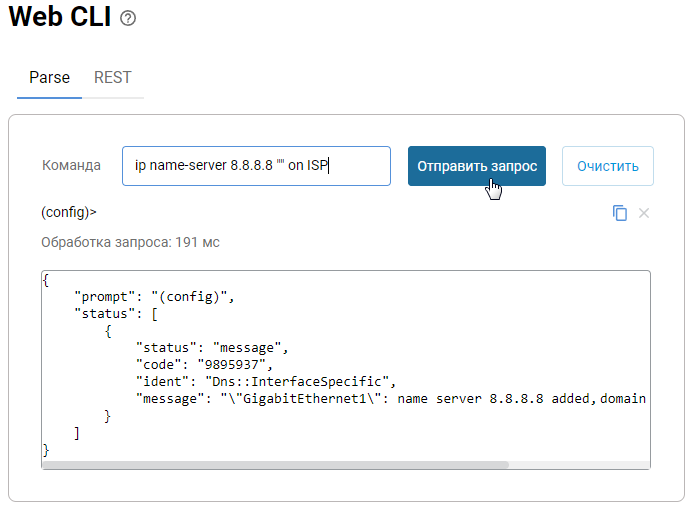
На вкладке Parse в поле Команда введите команду и нажмите кнопку Отправить запрос.
Последовательно выполняйте команды. Для сохранения параметров не забывайте в завершении выполнить команду system configuration save