Детальная страница объекта
Чтобы перейти на Детальную страницу объекта, щелкните по Названию объекта на странице «Объекты» или по пункту «Подробнее» в контекстном меню.
На Детальной странице объекта вы можете получить информацию о различных важных параметрах, таких как:
состояние и скорость интернет-соединения,
параметры загрузки процессора и оперативной памяти контроллера,
количество подключенных клиентов,
подробная информация о каждом соединении,
графики потребления трафика клиентами и типами подключений,
распределение подключенных клиентов по сегментам.
Вы также можете «бесшовно» (одним кликом) перейти в веб-интерфейс контроллера объекта. Здесь вы можете узнать, как настроить доступ из Интернета к веб-интерфейсу.
Детальная страница объекта состоит из нескольких вкладок:
Обзорная панель
Обзорная панель — отображает важную и актуальную информацию для мониторинга состояния объекта. Информация доступна в различных представлениях.
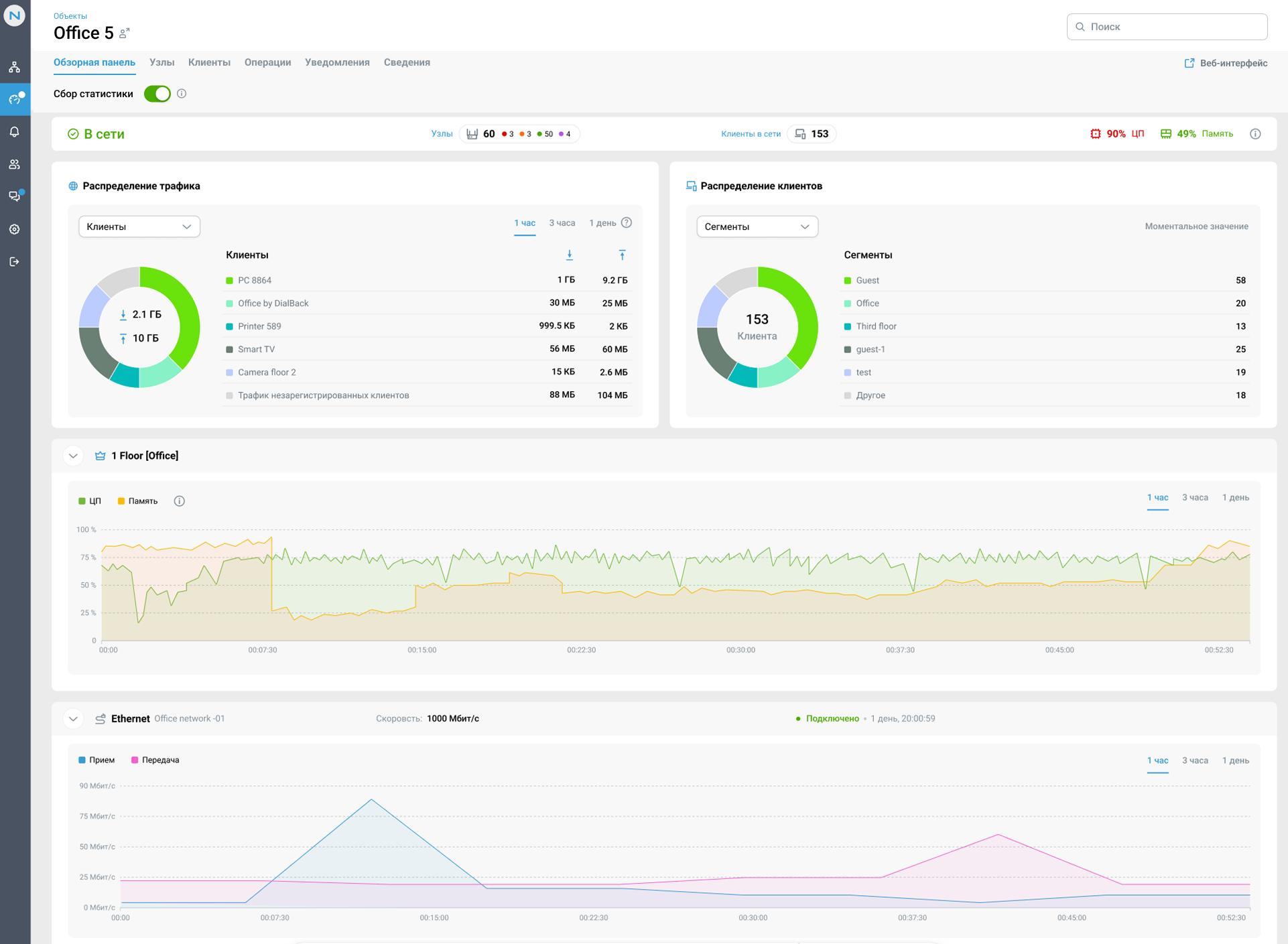
В верхней части детальной страницы объекта расположен переключатель сбора статистики, включённый по умолчанию. Пользоваться им могут пользователи с ролью «Владелец» или «Администратор».При отключении переключателя прекращается сбор следующих данных:
Данные для графиков на странице объекта
«Распределение трафика»
«ЦП/Память»
«Соединения»
Для клиентских устройств (раздел «Клиенты») перестают обновляться:
Сигнал / Протокол —
ht,linkSpeed,rssi,standards,securityПодключение —
wifiBand,wiredPort,isWiredПолучено —
txBytesОтправлено —
rxBytes
Для ретрансляторов (раздел «Узлы»):
Сигнал / Протокол —
ht,linkSpeed,rssi,txssПодключение —
wifiBand,isWireПамять
ЦП
Остальной опрос контроллера и получение служебных данных продолжаются без изменений.
После повторного включения переключателя сбор данных возобновляется, однако за период, когда он был отключён, данные на графиках отсутствуют.
Далее отображается статус объекта, количество подключенных узлов и онлайн-клиентов, а также параметры центрального процессора (ЦП) и оперативной памяти (Память) контроллера, которые являются мгновенными текущими значениями. Подробнее о статусах объекта и ошибках вы можете прочитать здесь.
График распределения трафика за последние
1 час,3 часаи1 деньдоступен в двух видах:Клиенты — распределение трафика только для зарегистрированных клиентов. Незарегистрированные клиенты отображаются как «Трафик незарегистрированных клиентов». Если вы хотите зарегистрировать клиента, вы можете сделать это в веб-интерфейсе устройства.
Тип подключения — распределение трафика для беспроводных и проводных подключений.
Важно
Если перезагрузка совпадает с недоступностью контроллера, данные в интерфейсе отображаются с момента, когда контроллер становится доступным.
График распределения клиентов в режиме реального времени доступен в 2 видах:
Сегменты — распределение онлайн-клиентов по сегментам сети. По умолчанию на всех устройствах Netcraze и Keeentic активирован сегмент Home. Если вы хотите создать больше сегментов, вы можете сделать это в веб-интерфейсе.
Тип подключения — распределение зарегистрированных онлайн-клиентов по беспроводным и проводным подключениям.
График значений ЦП и Памяти построен на основе данных за последние
1 час,3 часаи1 деньдля главного контроллера объекта. На графике показаны максимальные значения за данный период времени.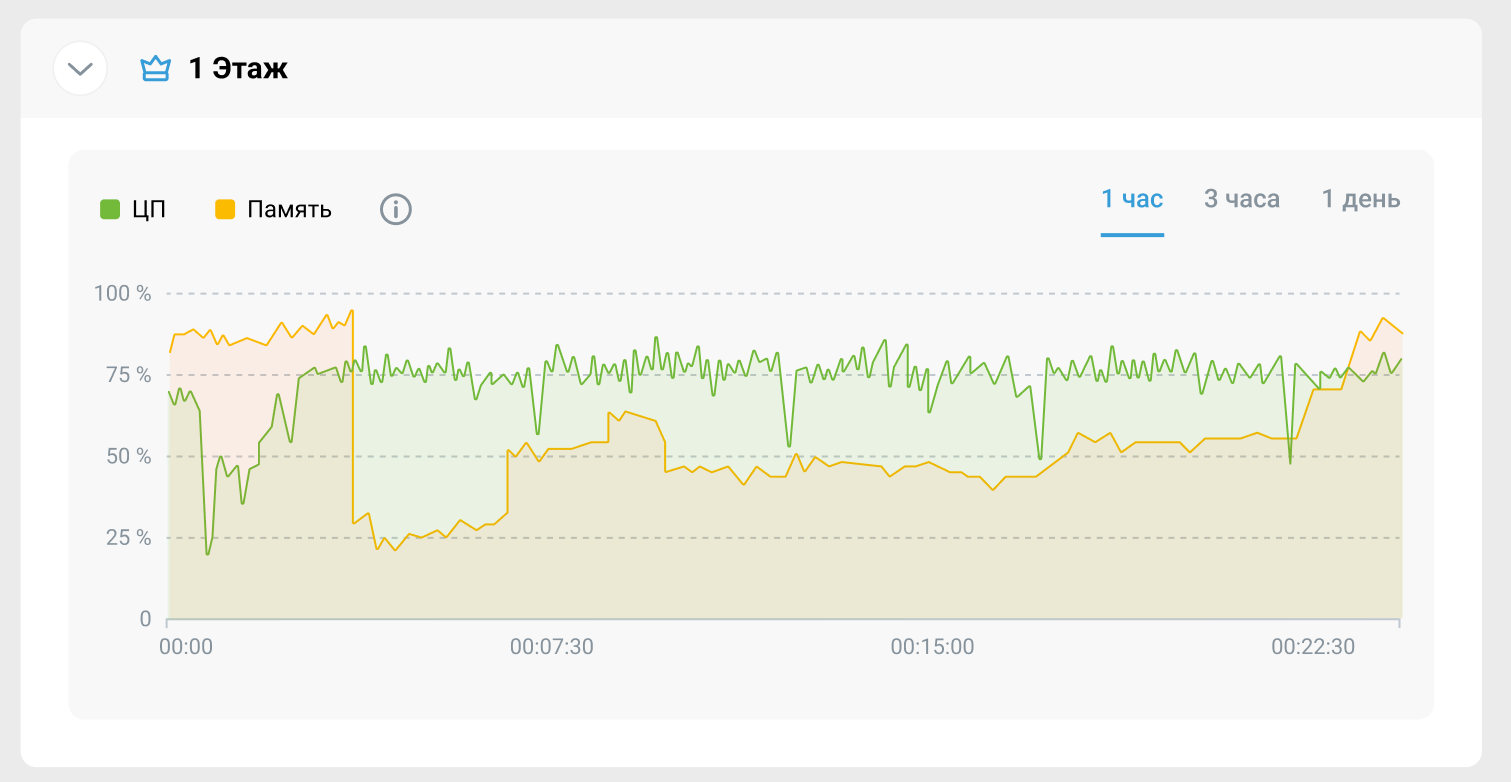
В блоке подключений отображаются все доступные подключения вашего контроллера, а также параметры подключения. Если ваш контроллер имеет более одного подключения (например, резервный канал через 4G-модем), то это подключение также отображается в данном блоке. График скорости для подключенного интернет-соединения строится на основе данных за последние
1 час,3 часаи1 день. Подробнее о том, как подключиться к интернету, вы можете прочитать здесь.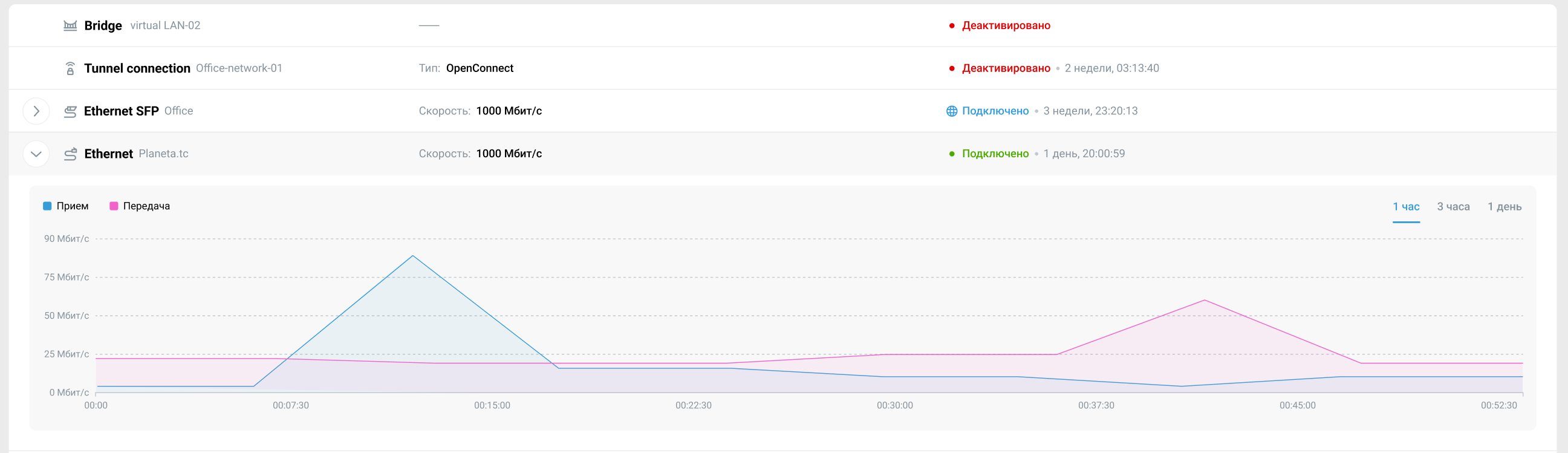
Узлы
На вкладке «Узлы» вы можете увидеть все устройства Netcraze и Keenetic, подключенные к вашему объекту, - их статусы, модели, клиентов, подключенных к каждому узлу, и технические параметры. Вы также можете настраивать отображение столбцов, сортировать и фильтровать данные в таблице с узлами.
Клиенты
На вкладке «Клиенты» вы можете увидеть все зарегистрированные и незарегистрированные клиентские устройства, подключенные к вашему объекту, и их технические параметры. Вы также можете настраивать отображение столбцов, сортировать и фильтровать данные в таблице с Клиентами.
Операции
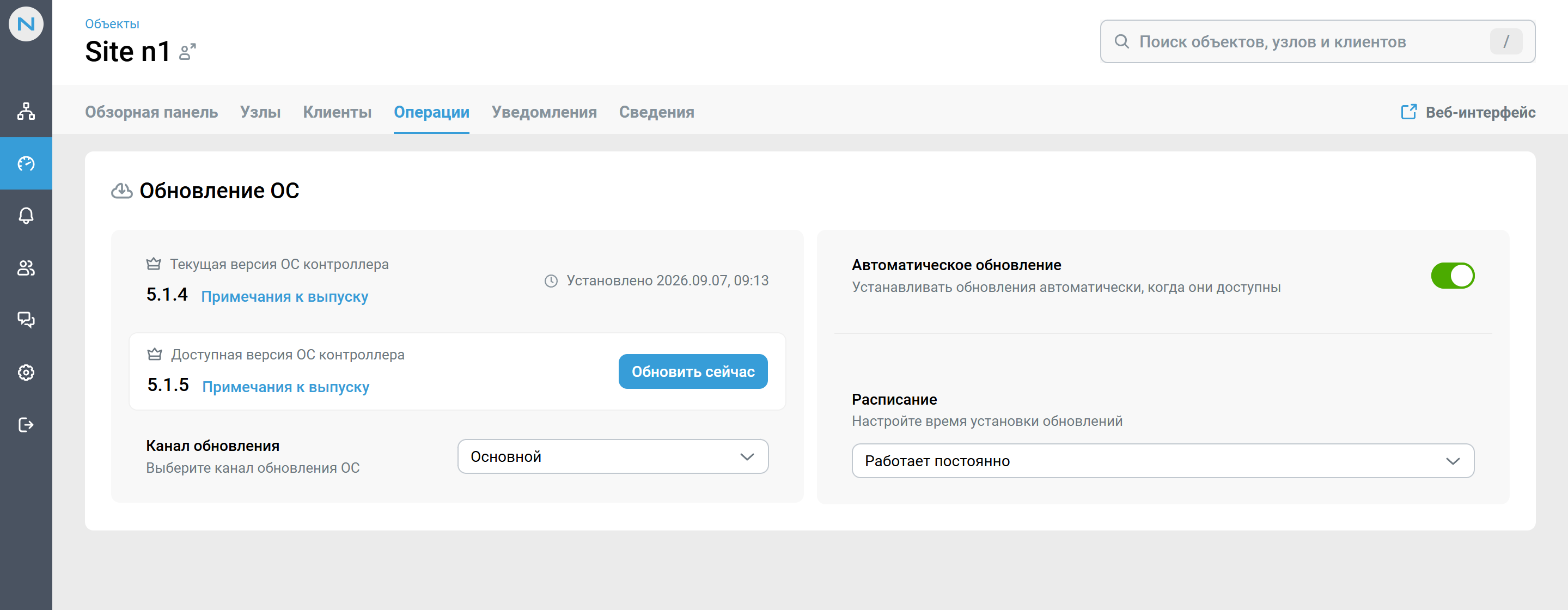
Вкладка «Операции» отображает текущую версию ОС, установленную на контроллере объекта, и позволяет управлять её обновлением. Здесь можно:
узнать, доступна ли новая версия ОС, и ознакомиться с её изменениями в примечаниях к выпуску;
запустить обновление вручную одним нажатием кнопки «Обновить сейчас» (недоступно для роли Наблюдатель);
включить/отключить автоматическое обновление и настроить расписание его установки (недоступно для роли Наблюдатель);
выбрать канал обновления (недоступно для ролей Менеджер и Наблюдатель).
Примечание
Некоторые действия на этой вкладке ограничены в зависимости от вашей роли. Подробности см. в статье Команды
Уведомления
На вкладке «Уведомления» можно настроить уведомления для данного объекта. Эти настройки применяются только к текущему объекту. Информацию о настройке групповых уведомлений для всех объектов, узлов и клиентов см. в статье Уведомления в Telegram
Сведения
Вкладка «Сведения» предназначена для записи и хранения дополнительной информации об объекте. Например, вы можете указать данные для быстрой связи с контактным лицом, ответственным за объект.
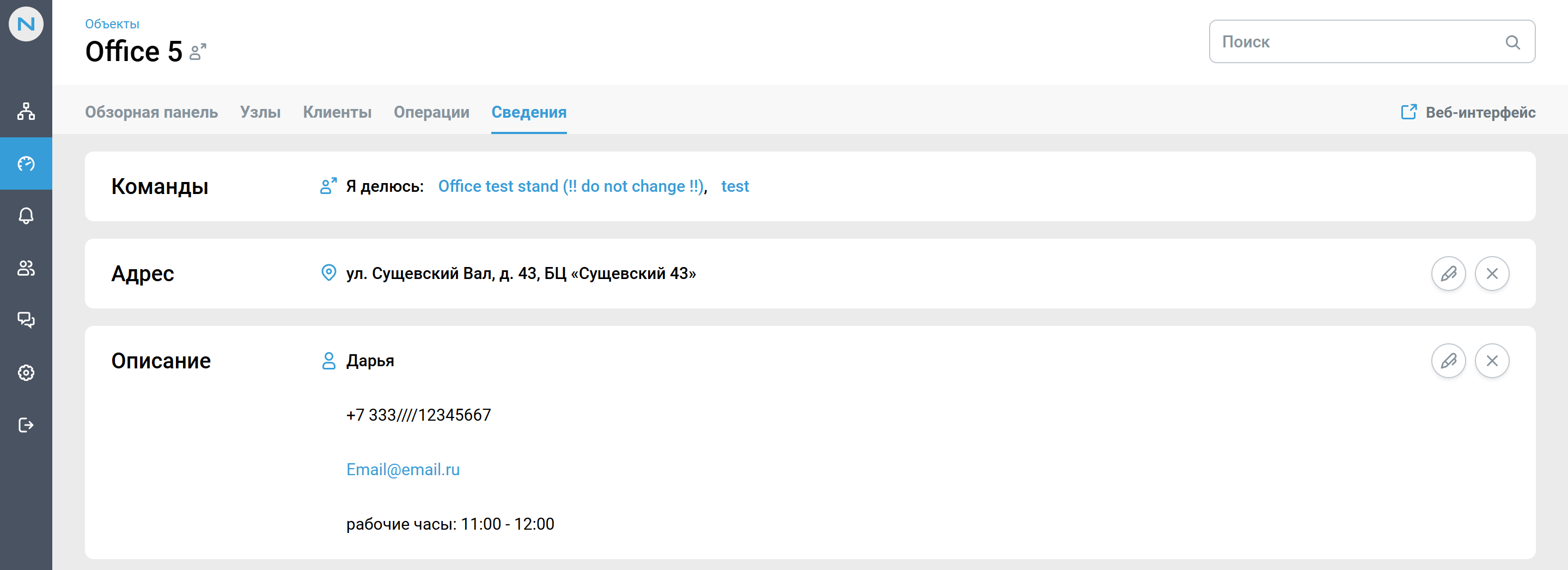
В информационном блоке Команды — отображаются команды, которым предоставлен доступ к объекту. Далее идут блоки, которые можно заполнить дополнительной информацией:
Адрес — например, фактический адрес расположения контроллера.
Описание — здесь вы можете добавить любую полезную для связи информацию. Например, имя, номер телефона, e-mail, а также необходимые комментарии к данному контакту.
Редактирование информации об объекте на вкладке Сведения доступно только пользователям с ролями «Владелец» или «Администратор».