Обновление интернет-центра через мобильное приложение
Мы регулярно выпускаем обновления, делая встроенную операционную систему интернет-центра Netcraze более быстрой, функциональной и безопасной. Рекомендуем использовать самую свежую версию операционной системы (прошивки, микропрограммы) NDMS. Выполнить обновление встроенного ПО интернет-центра до актуальной версии можно через мобильное приложение Netcraze.
Видеоинструкция доступна ниже:
Важно
Для обновления ОС до последней доступной версии роутер должен быть подключен к Интернету.
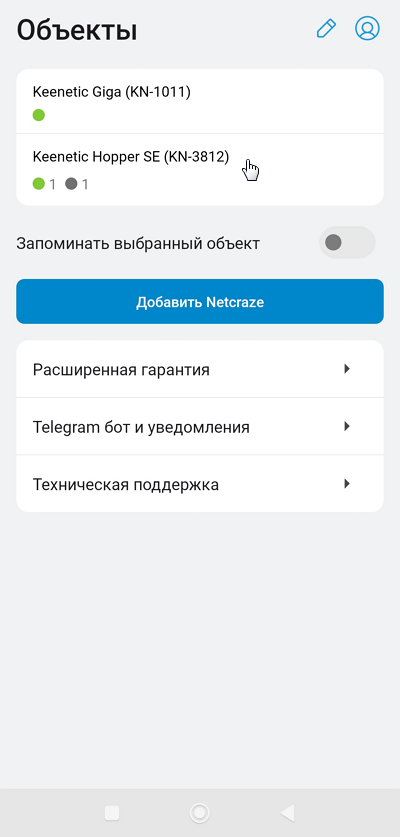
Запустите приложение. На стартовом экране Объекты нажмите на устройство, к настройкам которого вы хотите подключиться.
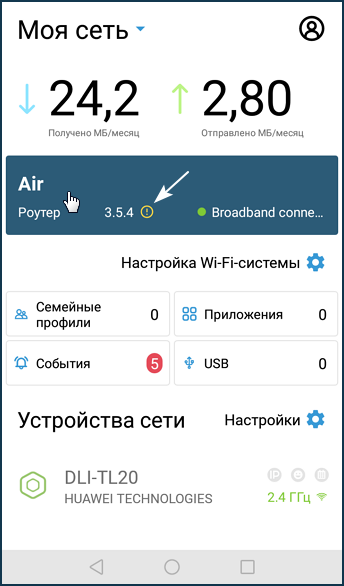
На основной странице настроек вы увидите текущую версию операционной системы NDMS. При наличии обновления около номера текущей установленной версии отображается значок !. Нажмите на устройство, для перехода к его настройкам.
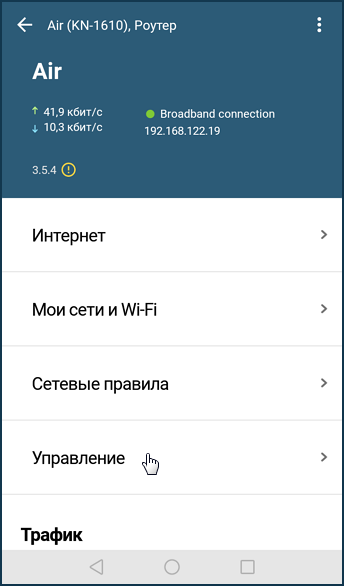
Нажмите по номеру версии для перехода на экран NDMS. На этот же экран можно перейти нажав на пункт меню Управление и затем NDMS.
В параметрах NDMS будет указана Текущая версия, Канал обновления и статус доступности обновления. При наличии обновления нажмите кнопку Обновление устройства для установки обновления NDMS.
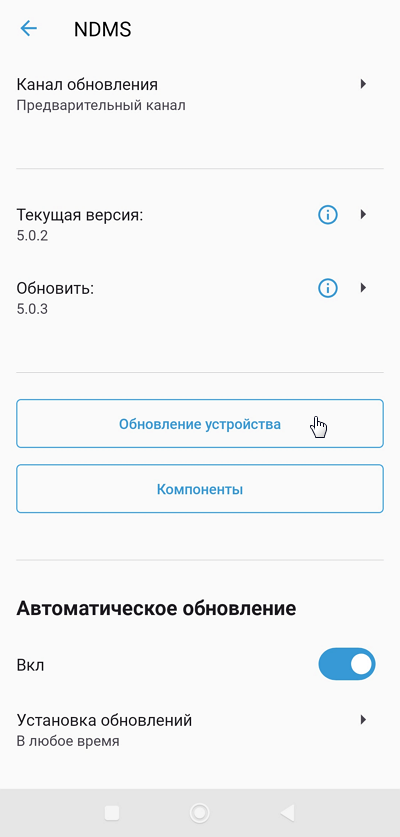
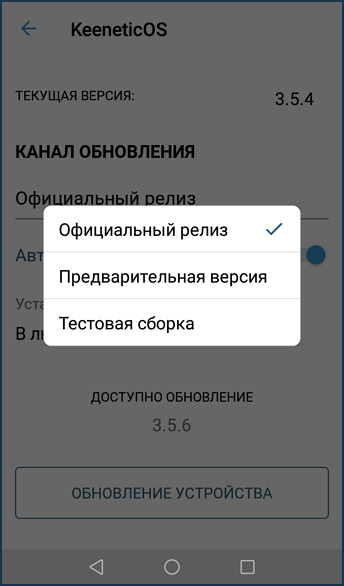
Если необходимо, можно вручную выбрать канал обновления ОС (например, для установки предварительной версии или тестовой отладочной сборки). Для этого нажмите по названию используемого канала обновления и выберите нужный.
Доступны
4 каналаобновления:Основной канал (Рекомендуется): Обновления в этом канале прошли полное тестирование и рекомендуются к установке всем пользователям. Официальные релизы выходят примерно раз в два месяца.
Предварительный канал: Выбрав этот канал, вы сможете одним из первых испытать последние обновления, улучшения производительности и новые функции с минимальным риском. Предварительные версии выходят дважды в месяц.
Канал разработчика: Тестовый канал обновляется еженедельно и показывает нашему сообществу, над чем мы работаем прямо сейчас. Тестовые сборки могут содержать ошибки.
LTS: Долгосрочная поддержка (Long-term support). Обновления в этом канале содержат только исправления безопасности, без добавления новых функций.
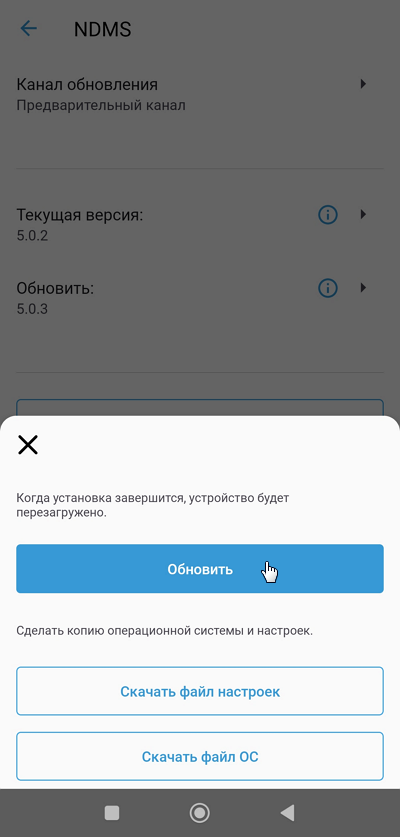
Нажмите кнопку Обновить для запуска процесса обновления устройства. Перед обновлением мы рекомендуем сделать копию операционной системы и настроек устройства.
Важно
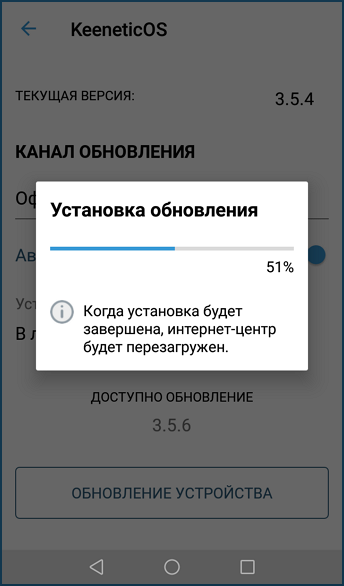
В процессе обновления операционной системы интернет-центр перезагрузится. В результате чего соединение с роутером на несколько минут будет разорвано, но восстановится после загрузки интернет-центра.
Дождитесь загрузки интернет-центра. Через
несколько минутон снова станет доступен для управления из приложения. Перейдите к его настройкам.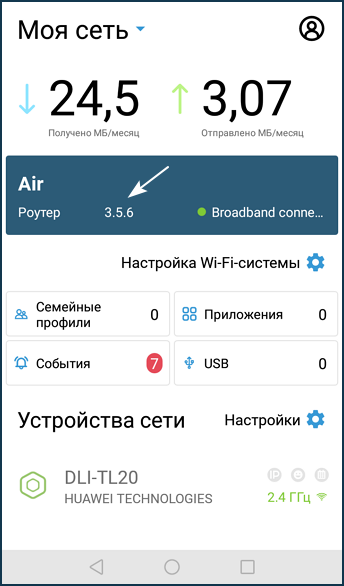
На странице настроек вы увидите текущую версию операционной системы NDMS. Убедитесь, что обновление операционной системы роутера выполнено до актуальной версии. Перейдите на экран NDMS и убедитесь, что обновление отсутствует и в интернет-центре установлена последняя версия операционной системы.
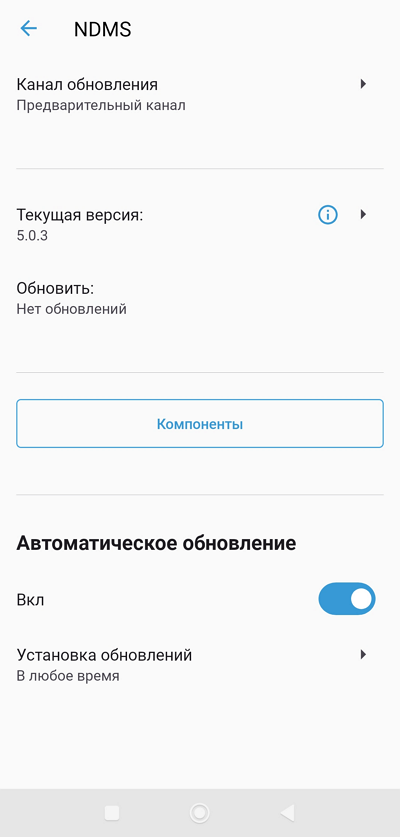
Обращаем ваше внимание, что по умолчанию в роутере включено Автоматическое обновление. В этом случае не нужно самостоятельно выполнять установку обновления. Роутер автоматически определит наличие обновления и обновит встроенное ПО без участия пользователя.
Дополнительную информацию о том как работает автоматическое обновление NDMS вы найдете в инструкции Автоматическое обновление операционной системы.
Для удобства работы этой функции можно создать расписание для автоматического обновления операционной системы. В этом случае автообновление произойдет в указанный период времени.